备课室计时台 · 使用教程
第一次进入
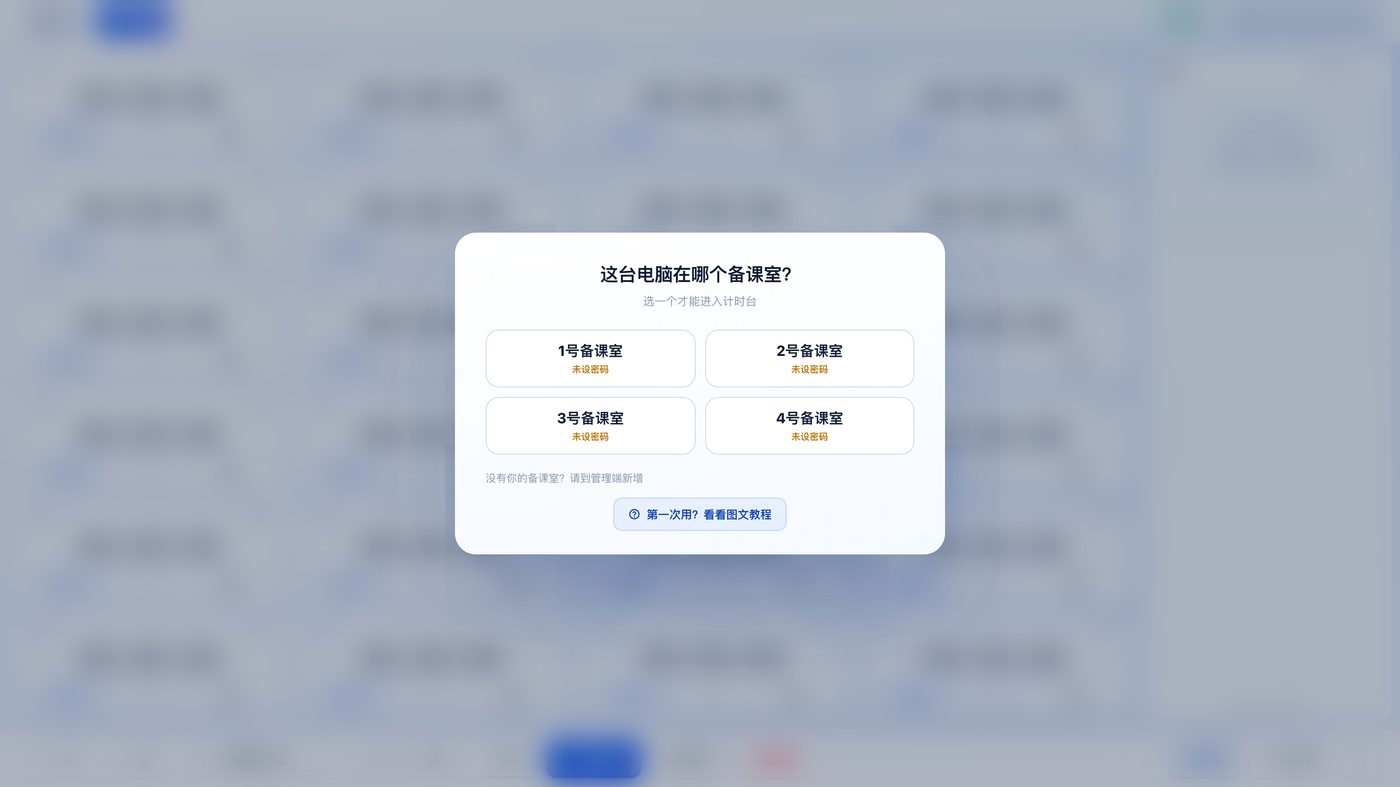
选房间 → 输密码
- 点自己所在的备课室(比如「1号备课室」)
- 弹出 6 位数字键盘,输入这个房间的密码
- 密码对了就进入;错了会抖一下并提示「密码不对」
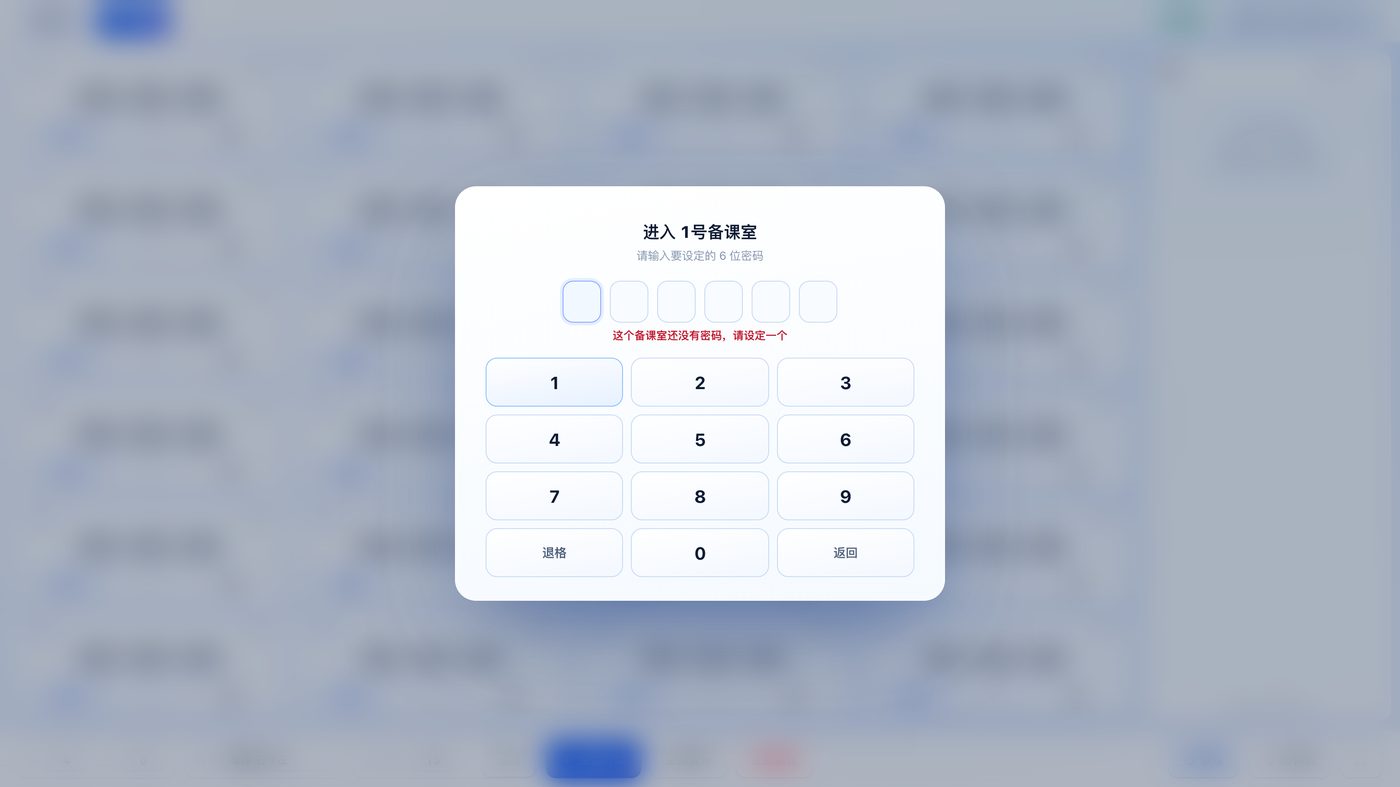
输入 6 位密码后不会直接进,而是提示「这是全新备课室,请再输一次确认密码」。
连着输两遍同样的 6 位数字,这个房间的密码就设好了,之后大家用这个密码进。
设好的密码在管理端能查到,忘了可以问管理员。
设定考生时长
方式一:单个设定
- 点某个格子的时间区域(就是那串 00:00:00)
- 弹出数字键盘,直接输时分秒:想设 45 分 → 按 0 0 4 5 0 0
- 按「确定」
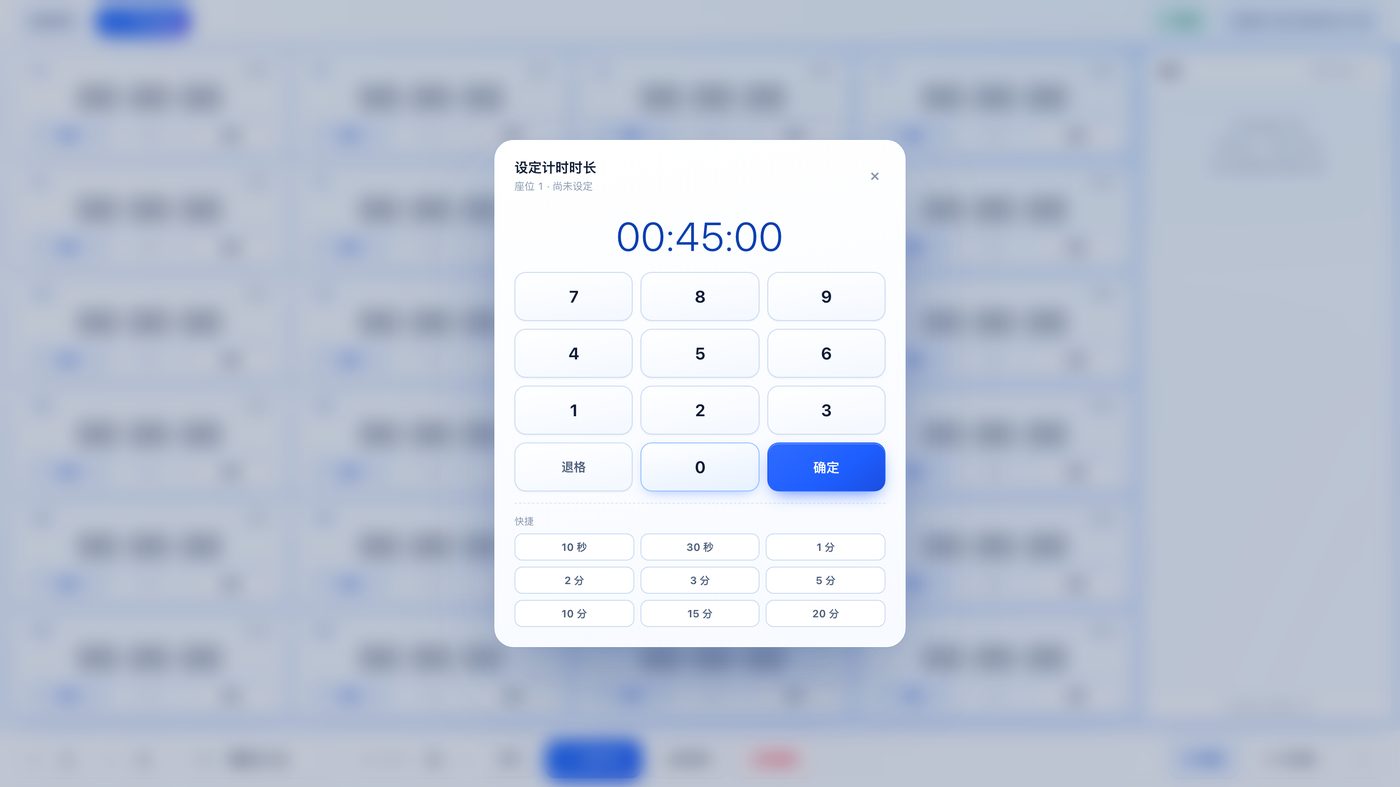
方式二:统一时长(全部设成一样)
- 在底部操作栏找到「统一时长」,输入分钟数(默认 15)
- 点「应用」
- 弹出确认框,连点 3 次确认才会生效

开始 / 暂停 / 继续
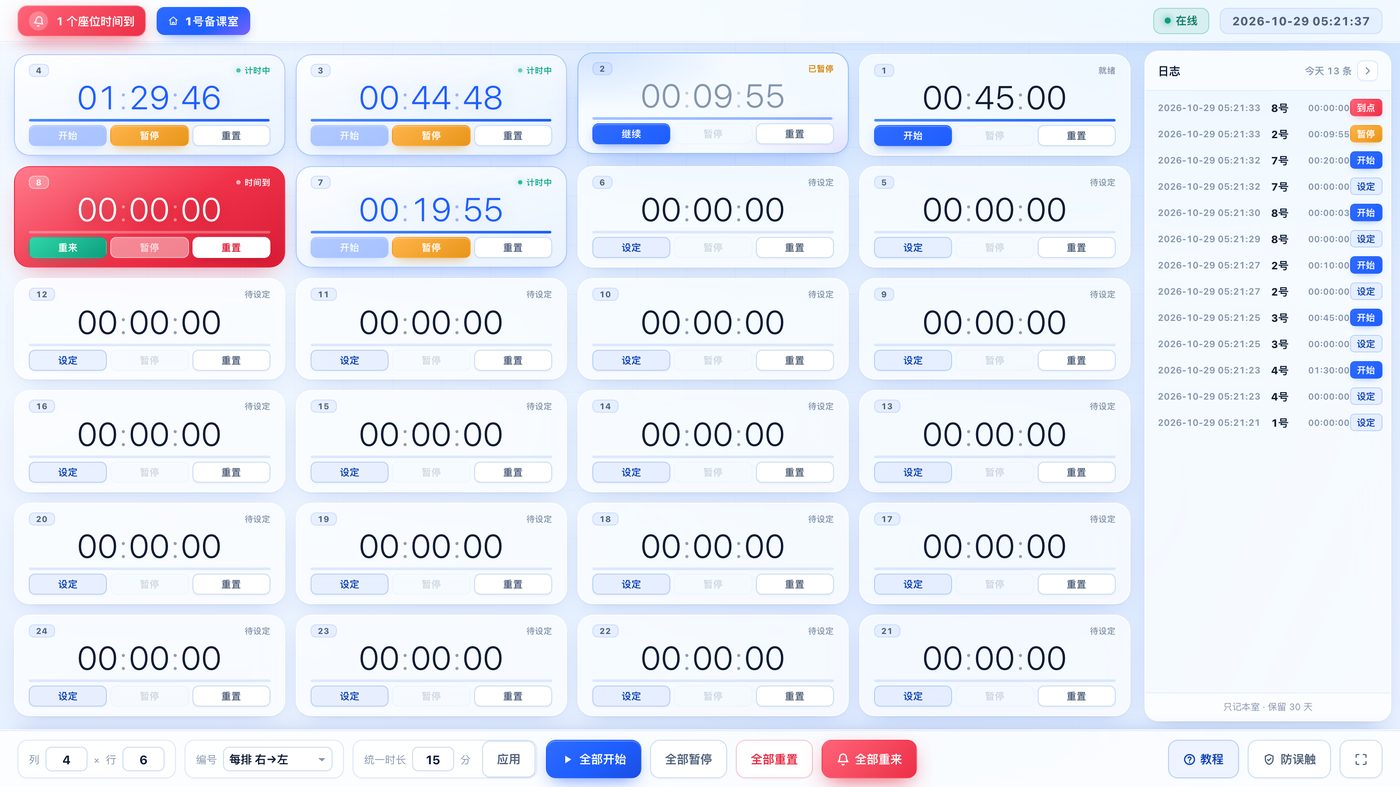
| 格子状态 | 长什么样 | 该做什么 |
|---|---|---|
| 待设定 | 灰色,显示 00:00:00 | 点它设时长 |
| 就绪 | 显示设定好的时间,数字是深色 | 点 开始 |
| 计时中 | 数字变蓝色,右上角有闪烁的绿点 | 可以点 暂停 让它停下 |
| 最后 10 秒 | 数字变琥珀色,边框变黄 | 不用动,准备按「重来」 |
| 已暂停 | 数字变灰,按钮显示「继续」 | 点 继续 接着跑 |
| 时间到 | 整张卡片变红,左上角座位号变白 | 点 重来(见下一节) |
一次开全部
底部操作栏的 全部开始 会把所有设过时长的格子同时启动(同样要连点 3 次确认)。
时间到了怎么办
到点时会怎样
- 这一格整张卡片变红,显示 00:00:00
- 持续响铃:先连响 3 声,之后每 2.4 秒响 2 声,不停
- 顶部出现红色提示「N 个座位时间到」
- 底部冒出一个红色的 全部重来 按钮
怎么让它停下来
- 点这格的 「重来」(绿色按钮)→ 这一格回到设定时间并立刻重新开始跑,铃停
- 或者点这格的 「重置」 → 回到设定时间并停住不动
- 如果好几个同时到点,可以直接点底部红色的 「全部重来」 一次性处理
「重来 / 重置 / 继续」到底差在哪
| 按钮 | 做什么 | 用在哪 |
|---|---|---|
| 重来 | 回到设定时间,并且马上继续跑 | 到点后想让考生再来一轮 |
| 重置 | 回到设定时间,停住不动 | 想清空这次记录,先不开始 |
| 继续 | 从暂停的位置接着倒计时 | 暂停过、还想接着跑 |
防误触模式(考场必用)
怎么开
- 点底部操作栏最右边的 「防误触」
- 弹出选择面板:手动防误触 或 自动防误触
- 选「自动」的话还能设秒数(默认 10 秒,临时解锁多久后自动重新锁上)
- 点「确认开启」
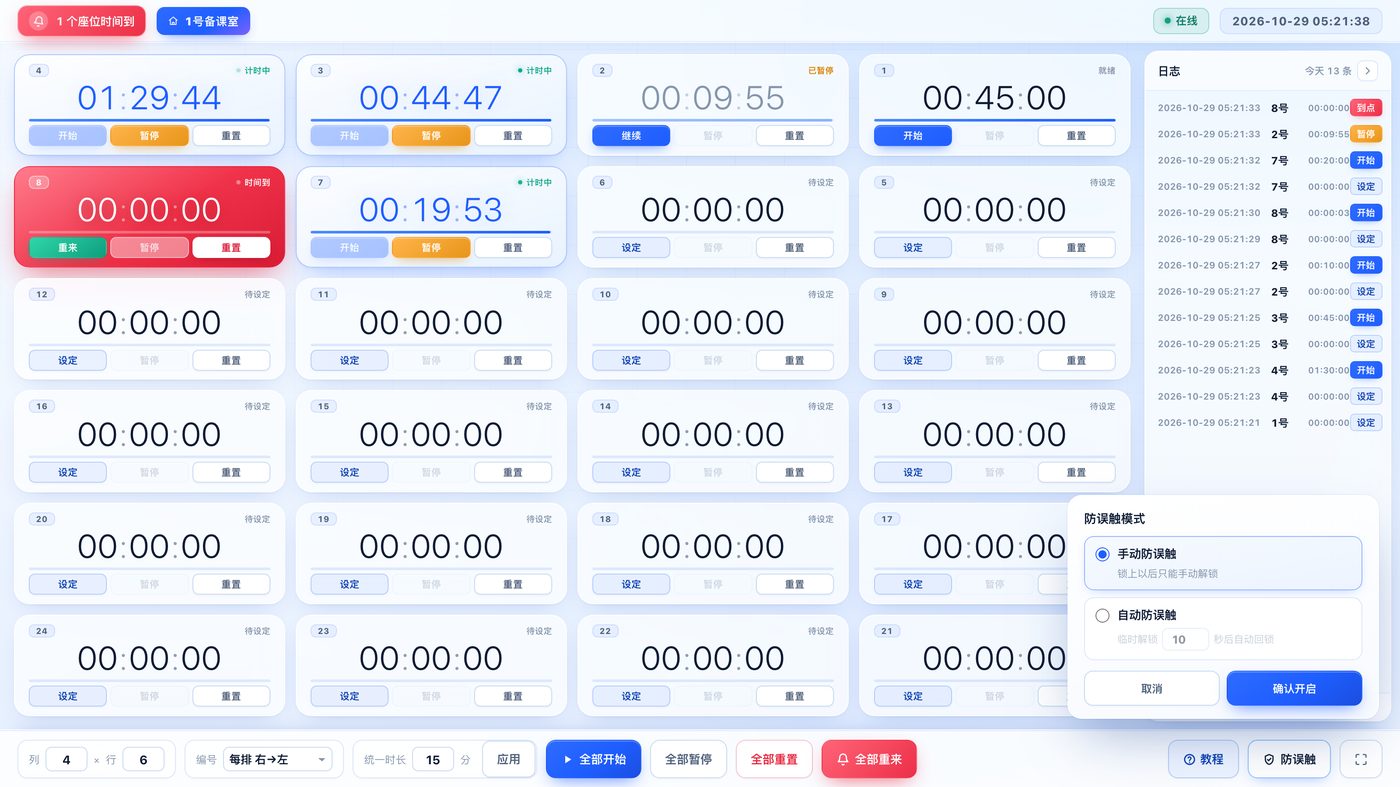
锁上之后什么样
- 屏幕不变暗,计时、颜色、红卡全都看得清
- 但点任何按钮都不执行,那个按钮会抖一下
- 底部防误触按钮变红显示「手动·已锁定」或「自动·已锁定」
- 按钮左边会出现提示「请先解除防误触模式」
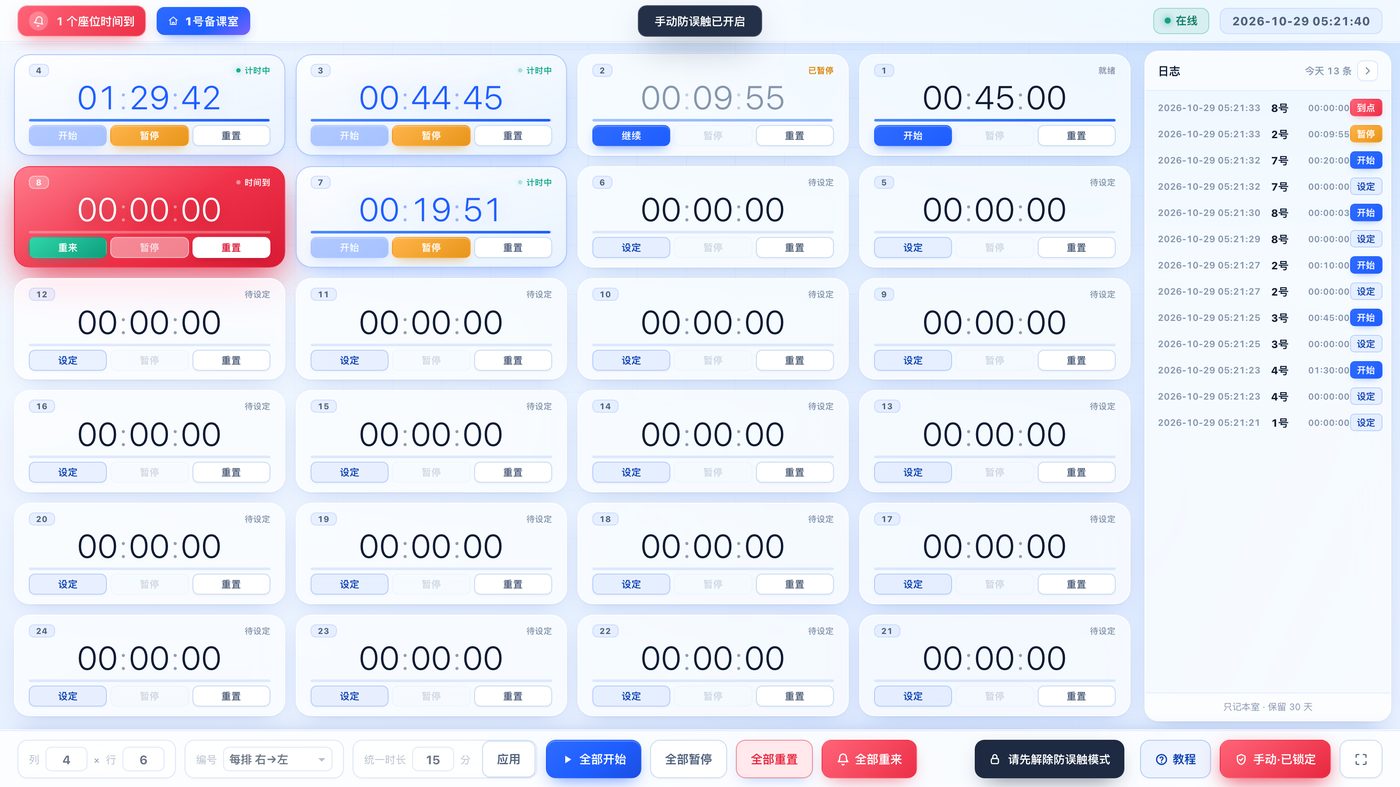
怎么解锁
- 点那个红色的「已锁定」按钮
- 它右边会冒出一个实心红色按钮
- 手动模式:点「解锁」
自动模式:点「单次 10 秒解锁」(10 秒后又自动锁上)或「解锁防误触」(彻底关掉)
右侧日志
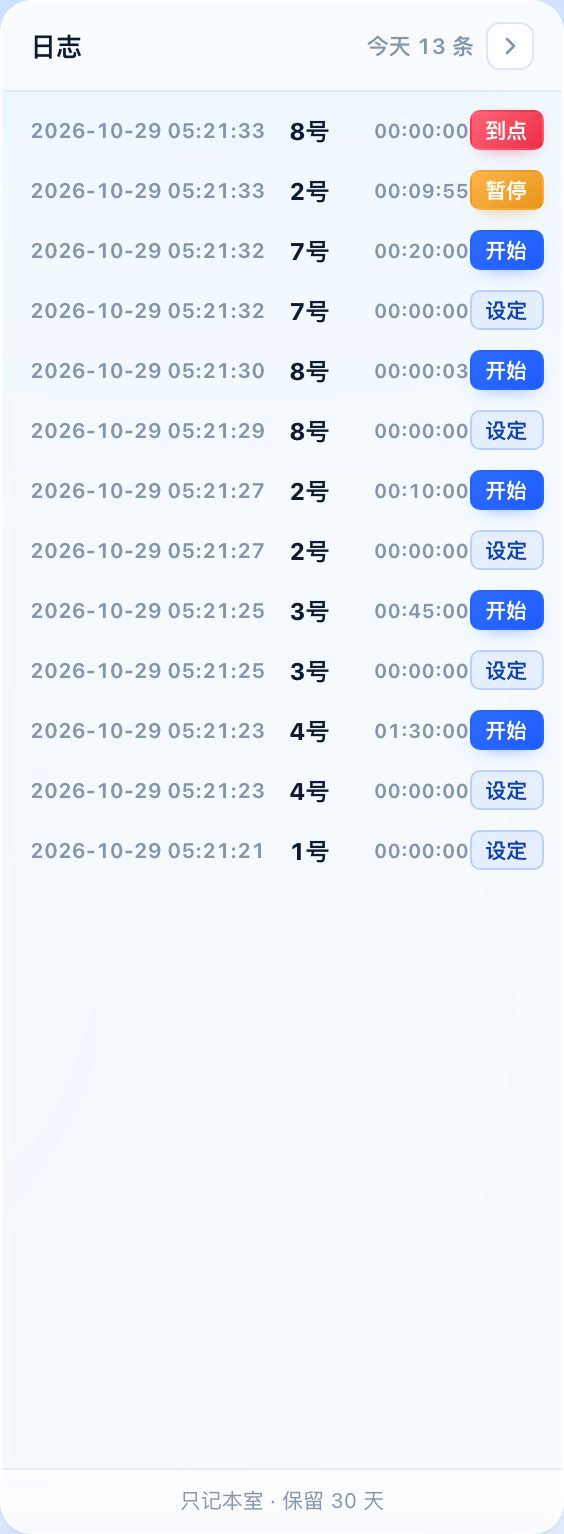
怎么看
- 最新的一条在最上面,新记录会淡蓝闪一下
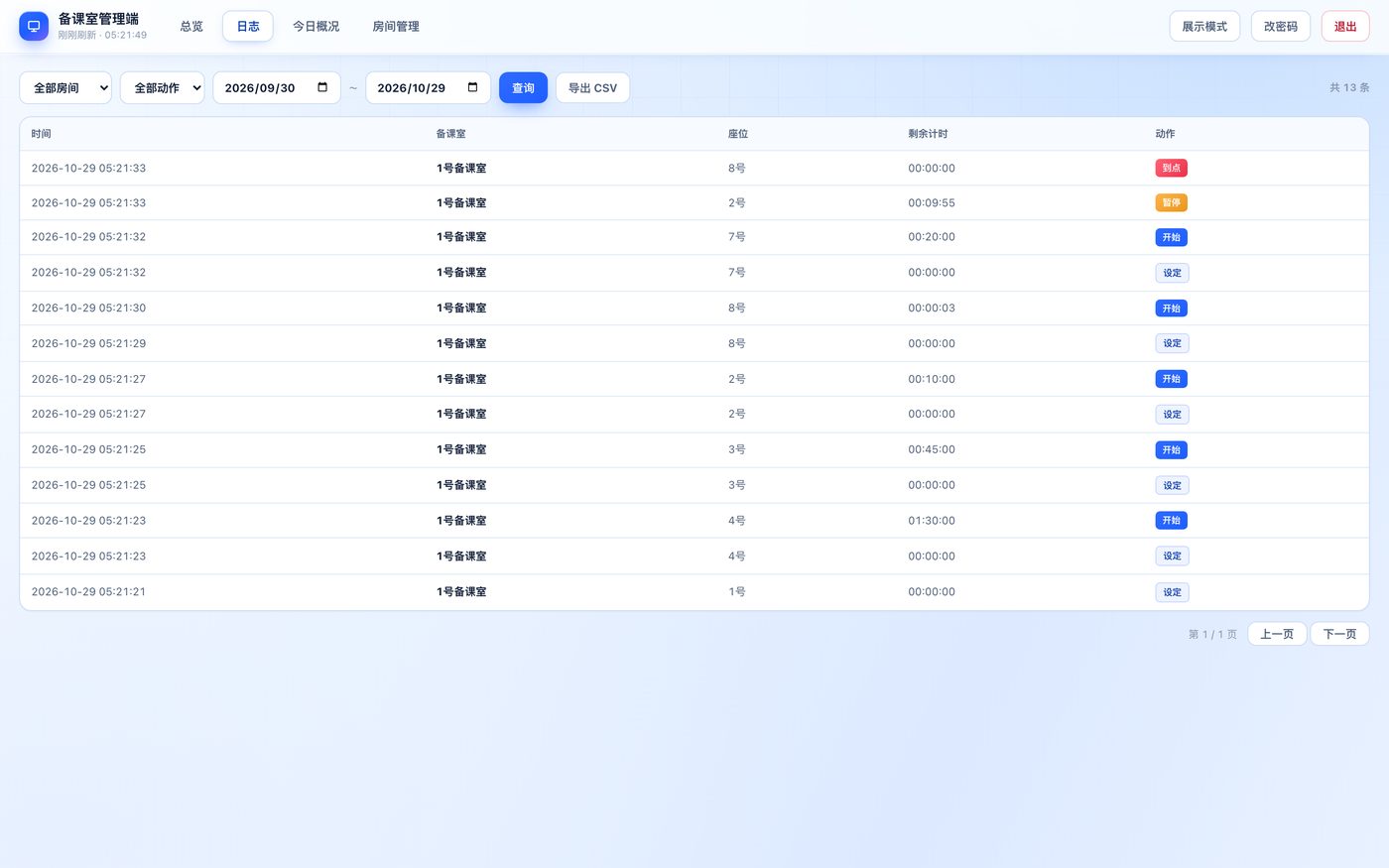
- 第三列是动作发生时还剩多少:比如「重置」那行写 00:44:56,说明点重置时还剩 44 分 56 秒
- 动作颜色:开始暂停重置到点重来,浅蓝是设定
- 标题右边显示「今天 N 条」
- 点标题栏那个 → 可以把日志收起来,给计时器腾地方;收起后屏幕右边有个 ← 再点就伸出来
一个备课室只用一台设备
建议一个备课室只听一台电脑。如果另一台设备(比如手机)也进了同一间,屏幕顶部会弹出一条黄色提示「另一台设备也在操作本备课室」,两边的记账会互相覆盖。看到这条提示,把多余的那台退出去就好。
手机上怎么看日志
手机上屏幕窄,日志会默认收起来,把整屏让给计时格。点屏幕右边缘那个竖着的「‹」按钮,日志会从右侧滑出来;看完点日志框右上角的箭头,或者点左边的空白处,它就收回去。
切换备课室
操作
- 点顶栏左上角的蓝色 房间名(比如「1号备课室」)
- 在弹窗里点要去的房间
- 要重新输那个房间的密码
- 进去之后,原来的房间会自动保存并暂停
管理端
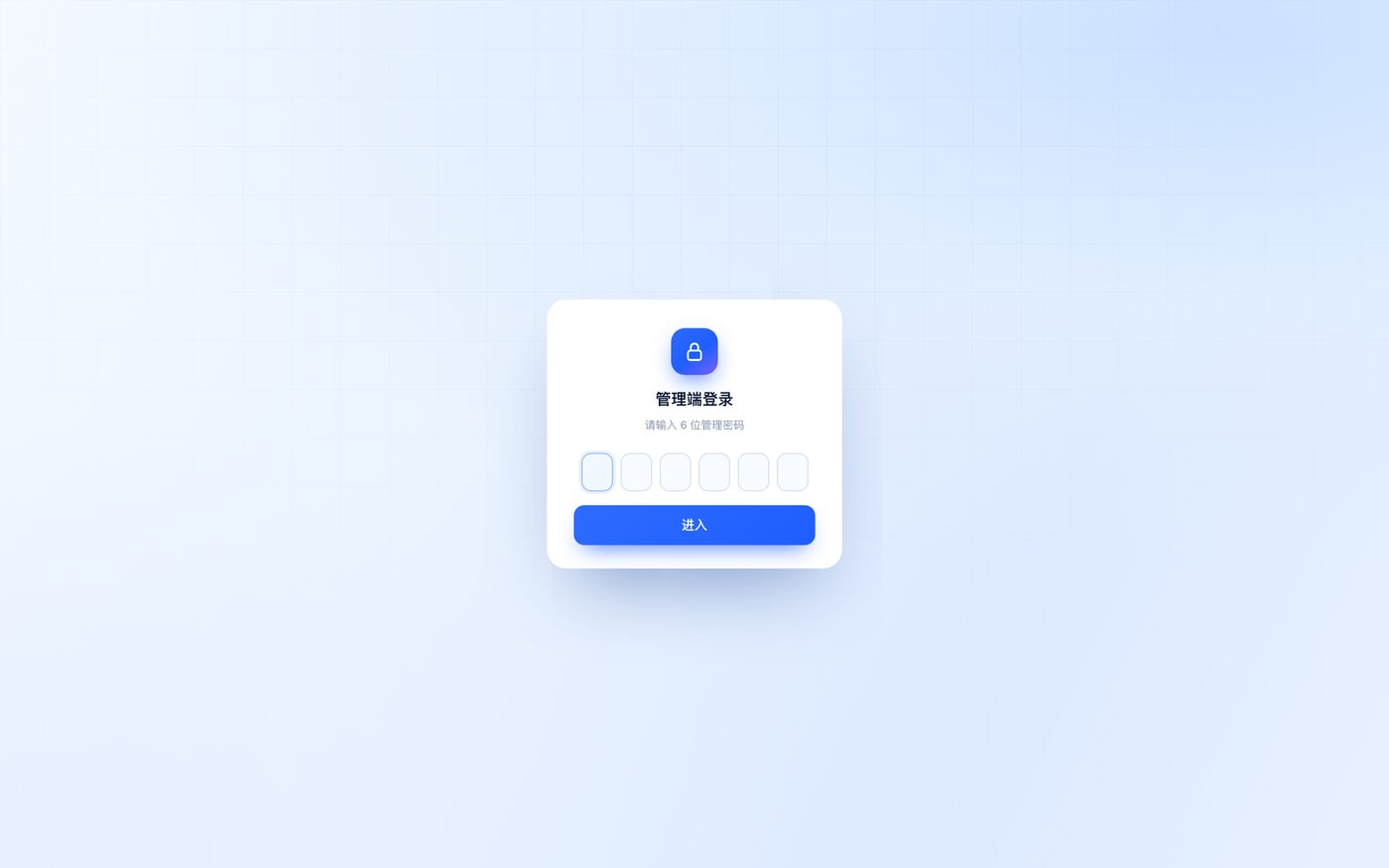
手机上打开管理端
手机上顶栏位置不够,菜单会收进右上角的 ☰ 按钮 里。点它展开,就能看到「总览 / 日志 / 今日概况 / 房间管理」和「展示模式 / 改密码」,选完自动收起。
总览能看什么
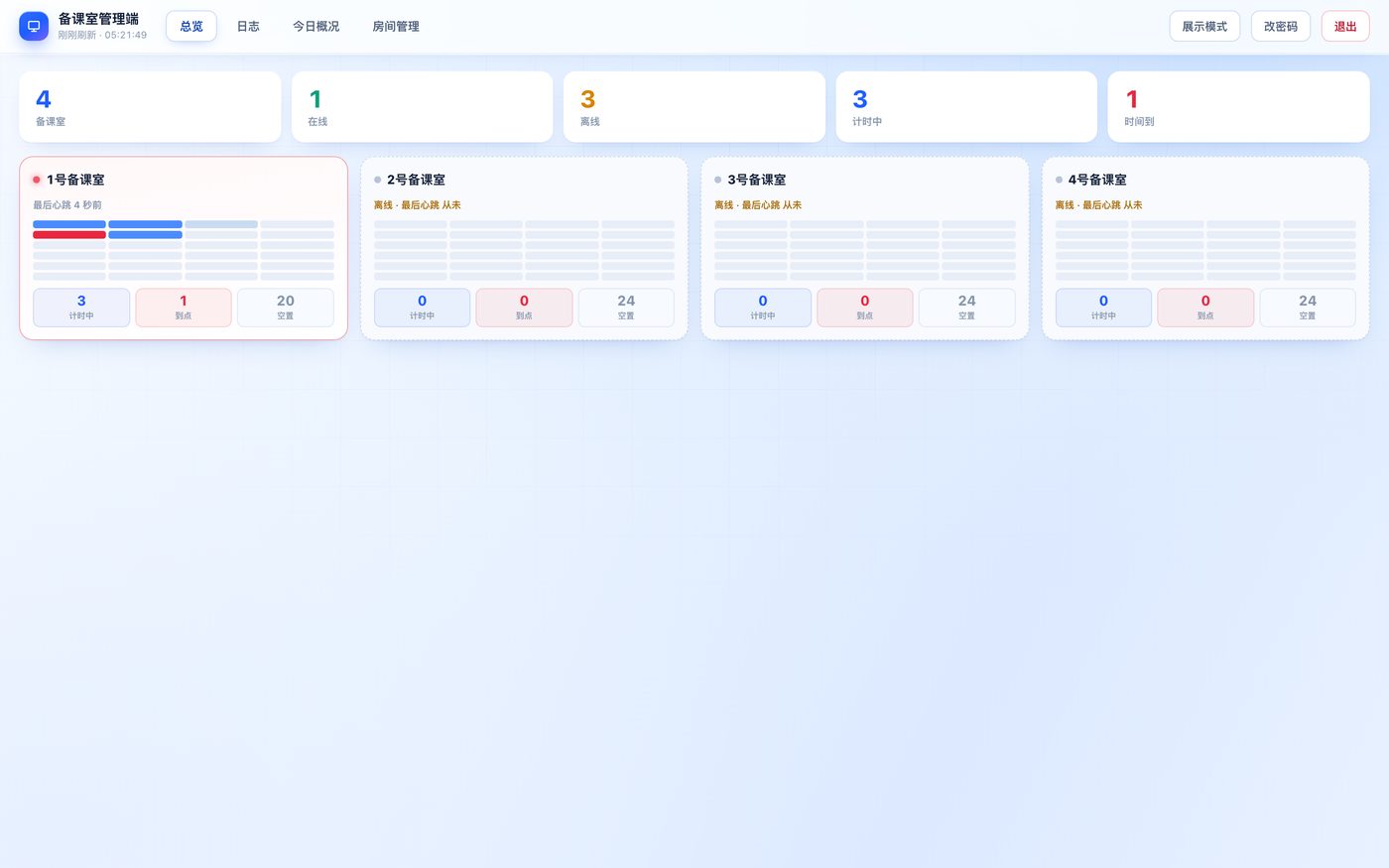
- 上方一排:房间总数 / 在线 / 离线 / 计时中总数 / 到点总数
- 每张卡片:计时中、到点、空置 三个数字,一眼知道这间用了几个座位
- 卡片变红边 = 这间有到点的;虚线灰卡 = 这间离线了
- 顶部黄色横幅会提示哪个房间离线了
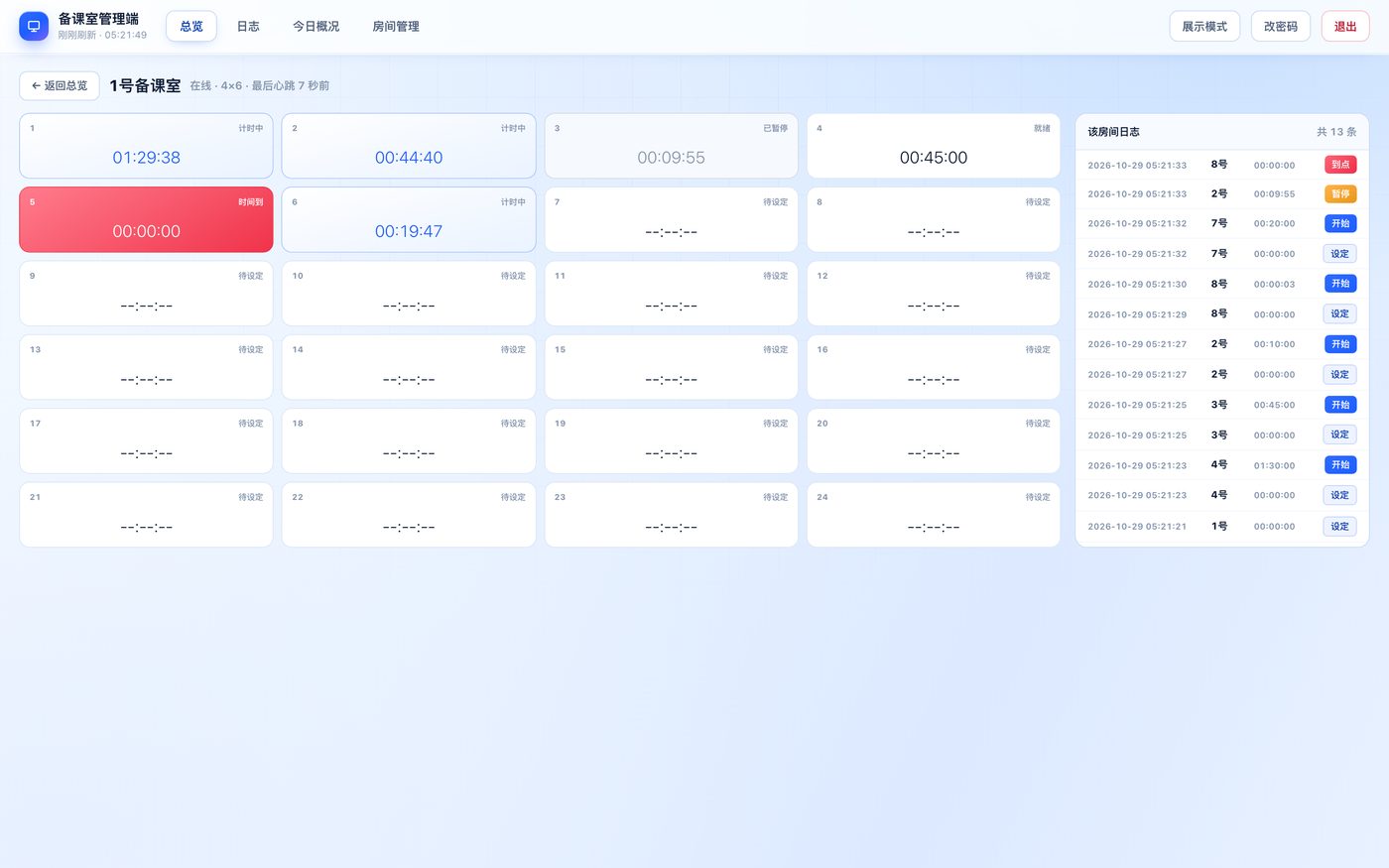
- 点卡片进这间房的详情,能看到每个座位的剩余时间
把备课室重置成全新
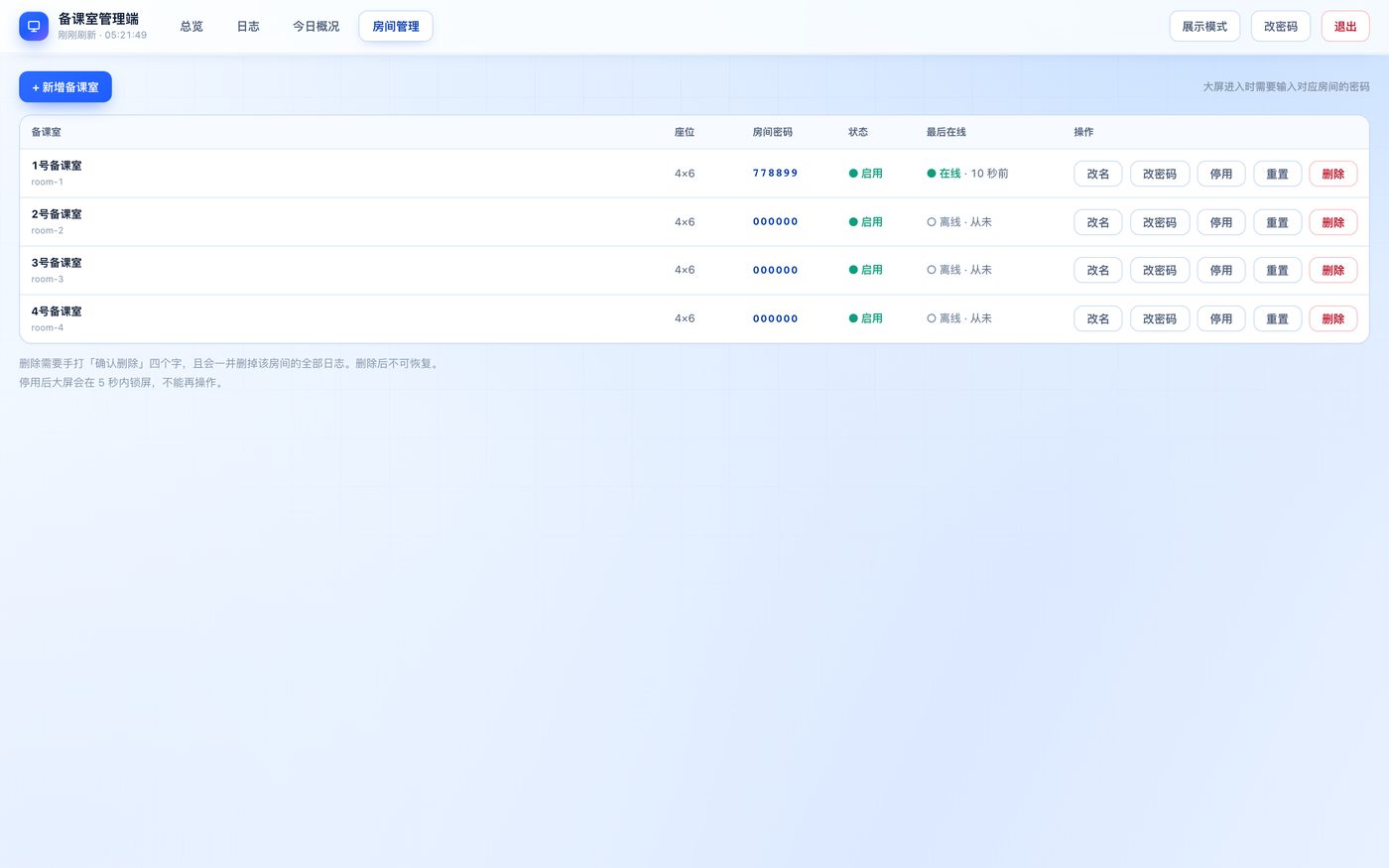
点「重置」会发生什么
- 清空这个房间的全部历史日志
- 清空所有座位的计时状态
- 清空房间密码 —— 也就是回到「还没设密码」的状态
- 房间本身、名字、行列数都保留
重置之后,大屏那边怎么进
- 大屏刷新后选这个房间,提示「这个备课室还没有密码,请设定一个」
- 输入 6 位数字 → 提示「请再输一次确认」
- 再输一遍同样的 6 位 → 进入,密码就设好了
- 这个新密码管理端的房间表里马上能看到,不用问现场
重置时也可以顺手设个随机密码
重置确认框里有个勾选项「同时直接给它一个随机密码」。勾上的话,系统会生成一个 6 位随机密码并显示出来,你抄给现场人员即可;不勾就等现场自己设。
常见问题
断网了还能用吗?
能。计时完全在这台电脑上跑,断网照样倒计时、照样响铃。日志先存在本地,联网后自动补传到服务器,一条不丢。
不小心刷新了页面,计时会乱吗?
不会。刷新后重新进房间,正在跑的计时会接着跑,剩余时间按真实时间算好,一秒不差。已经到点的会保持红色。
忘记房间密码怎么办?
让管理员打开管理端 →「房间管理」,密码就写在表格里。如果想换,管理员点「改密码」即可。实在要用,也可以让管理员「重置」这间房,回到没有密码的状态重新设。
顶部出现红色「与服务器的验证已失效」
点一下那条红色提示,重新输一次本备课室的密码就行。计时完全不受影响——该跑的在跑,该响的还会响,操作记录也会先攒在本机,验证之后自动补传上去。
屏幕自己黑掉了 / 铃不响了
检查这台电脑的电源设置:把「关闭屏幕」和「睡眠」都设成「从不」。页面本身有防休眠,但系统层面也建议关掉。
格子数量不对(多了/少了)
底部操作栏最左边的「列 × 行」可以改。改完会重排整个房间,正在跑的计时会停止,所以要连点 3 次确认。
座位编号方向不对
底部「编号」下拉里有 8 种顺序:按排从左到右 / 右到左、S 型、按列从前到后等。改一次也要三次确认。
本页由 Sia Agent 制作维护 | 有疑问或需要改动,联系管理员