考场物资管理工作台 · 使用教程
从登录、建方案,到逐间配物资、合并房间、批量套用,再到汇总导出和分享 —— 照着走一遍就能上手。
1这是干什么的
2登录
3认识界面
4新建一个方案
5逐间配物资
6合并 / 拆开房间
7增删房间 / 拖动排序
8批量配置
9重新编号
10平面视图
11覆盖视图
12汇总与导出
13楼栋配置
14房间配置
15分享给别人
16撤销与回收站
17小技巧
18常见问题
1
这是干什么的
把「哪栋楼、哪一层、哪一间、配什么物资、几件」一次配清楚,然后导出一张张能拿去现场核对的表和图。
它管的是三件事
- 搭骨架 —— 楼栋、楼层、每层几间房(楼栋配置)
- 定类型 —— 哪间是考场、哪间是候考室、哪间是通道(房间配置)
- 配物资 —— 每间房要插排几根、网线几条、摄像头几个(方案制作)
一句话理解三者的关系:
楼栋配置和房间配置是「模板」,做一次能反复用;
方案是「一次具体的活动」,建方案时挑一套模板,之后所有改动只影响这个方案本身。
楼栋配置和房间配置是「模板」,做一次能反复用;
方案是「一次具体的活动」,建方案时挑一套模板,之后所有改动只影响这个方案本身。
2
登录
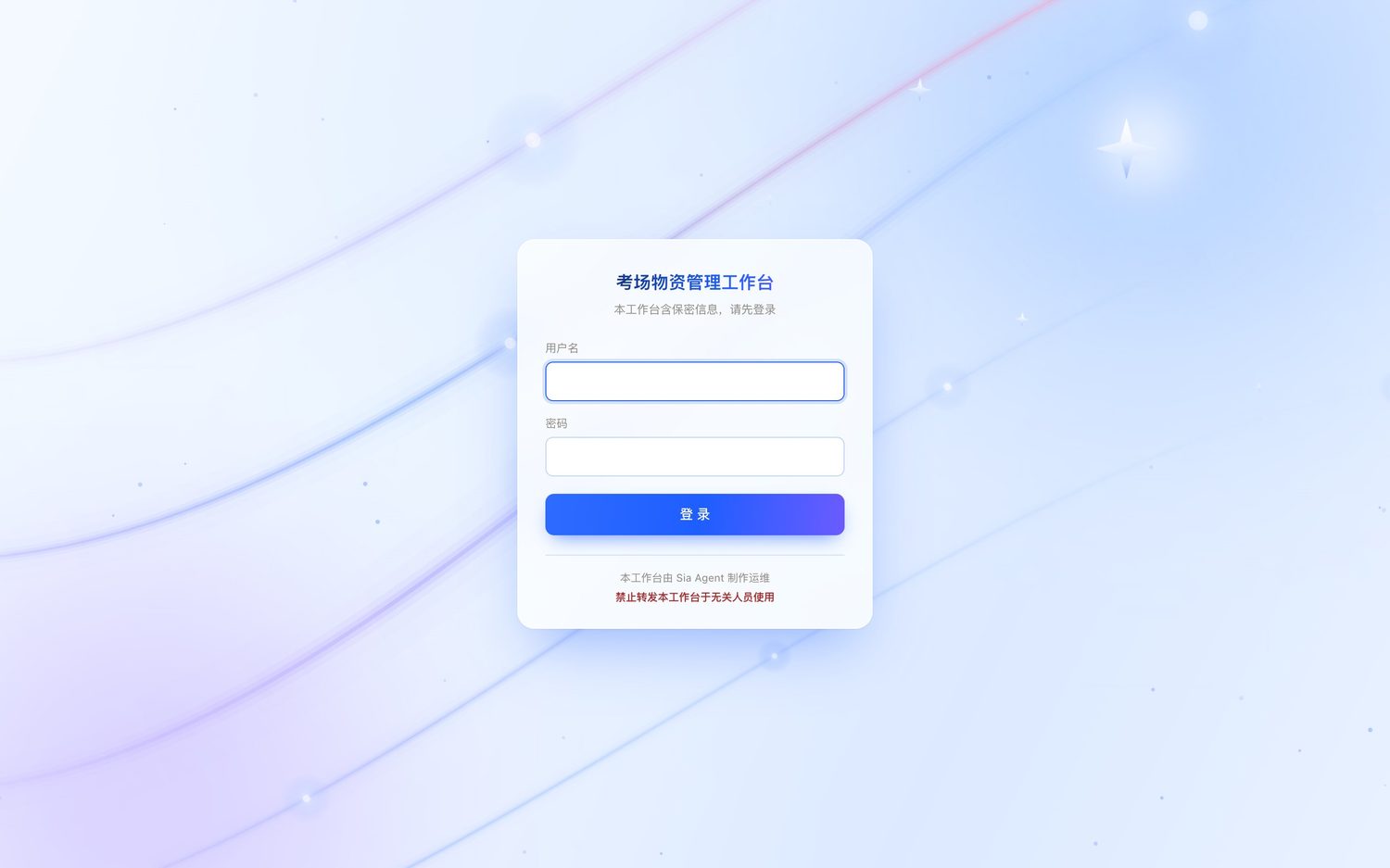
这是保密信息,打开就要先登录,没有账号进不去。
怎么登
- 浏览器打开 zc.sia.fan
- 输入用户名和密码(账号由管理员分配)
- 点「登录」
登录状态能保持:登录一次,关掉浏览器再打开通常还在登录状态,不用每次重新输。
连续 7 天没动过才会自动过期。
连续输错 5 次会被锁 15 分钟(按电脑的 IP 算),这时候即使密码打对了也进不去,等一会儿再试。
如果你在自己电脑上被别人乱试锁住了,换一台设备登录,或等 15 分钟。
如果你在自己电脑上被别人乱试锁住了,换一台设备登录,或等 15 分钟。
想改密码:登录后看左下角,用户名右边有「改密码」。
改完之后其它设备上正在登录的会被踢下线,需要重新登录 —— 这是故意的,
万一把密码给了不该给的人,改一次就全断了。
3
认识界面
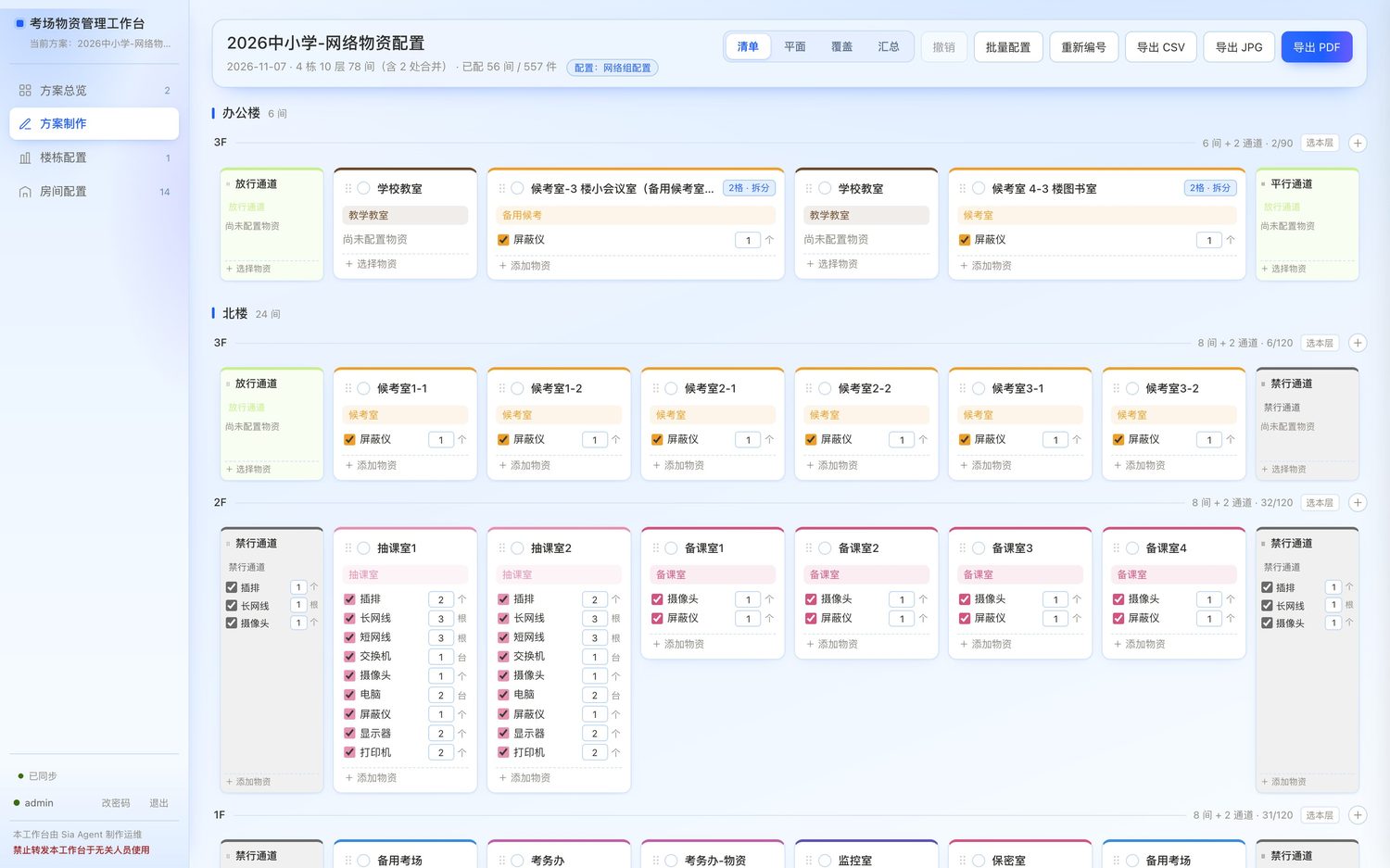
左侧四个菜单,就是整个系统的主干。
左边四个菜单
- 方案总览 —— 所有方案列在这里,新建方案也从这进
- 方案制作 —— 真正干活的地方,配物资、合并房间都在这
- 楼栋配置 —— 改楼栋、楼层、每层几间房
- 房间配置 —— 房间类型(考场/候考室…)和物资库都在这
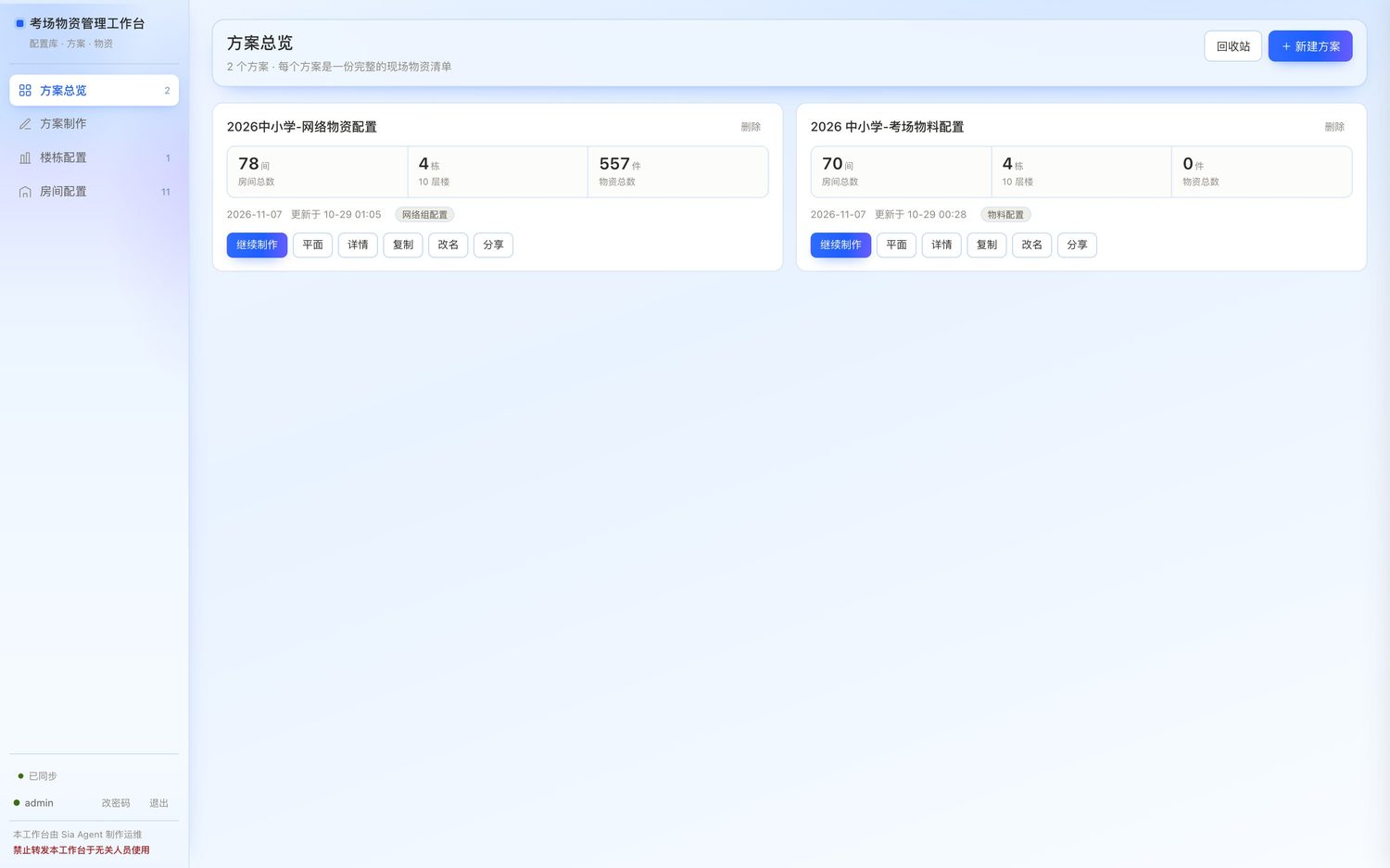
菜单右边的数字:方案总览 2 = 有 2 个方案;楼栋配置 1 = 1 套楼栋模板;
房间配置 14 = 这套配置里有 14 种房间类型。

页头这一排骨按钮,从左到右
- 清单 / 平面 / 覆盖 / 汇总 —— 同一个方案的四种看法
- 撤销 (N) —— 括号里是还能退几步
- 批量配置 —— 一次给多间房套同样的物资
- 重新编号 —— 按前缀把房间名重排成 1、2、3…
- 导出 CSV / JPG / PDF —— 三种格式,用途不同,见第 12 节
页头会跟着滚动吸在顶上,配到下面几十间房的时候不用滚回顶部才能点撤销。
4
新建一个方案
一次活动建一个方案。上次的方案留着不动,两个方案互不影响。
建方案的步骤
- 右上角点 + 新建方案
- 填 方案名称(比如「2026 中小学-网络物资配置」)
- 选 日期(默认今天)
- 选 楼栋配置 —— 用哪套楼栋楼层
- 选 房间配置 —— 用哪套房间类型和物资库
- 点确定,直接进方案制作
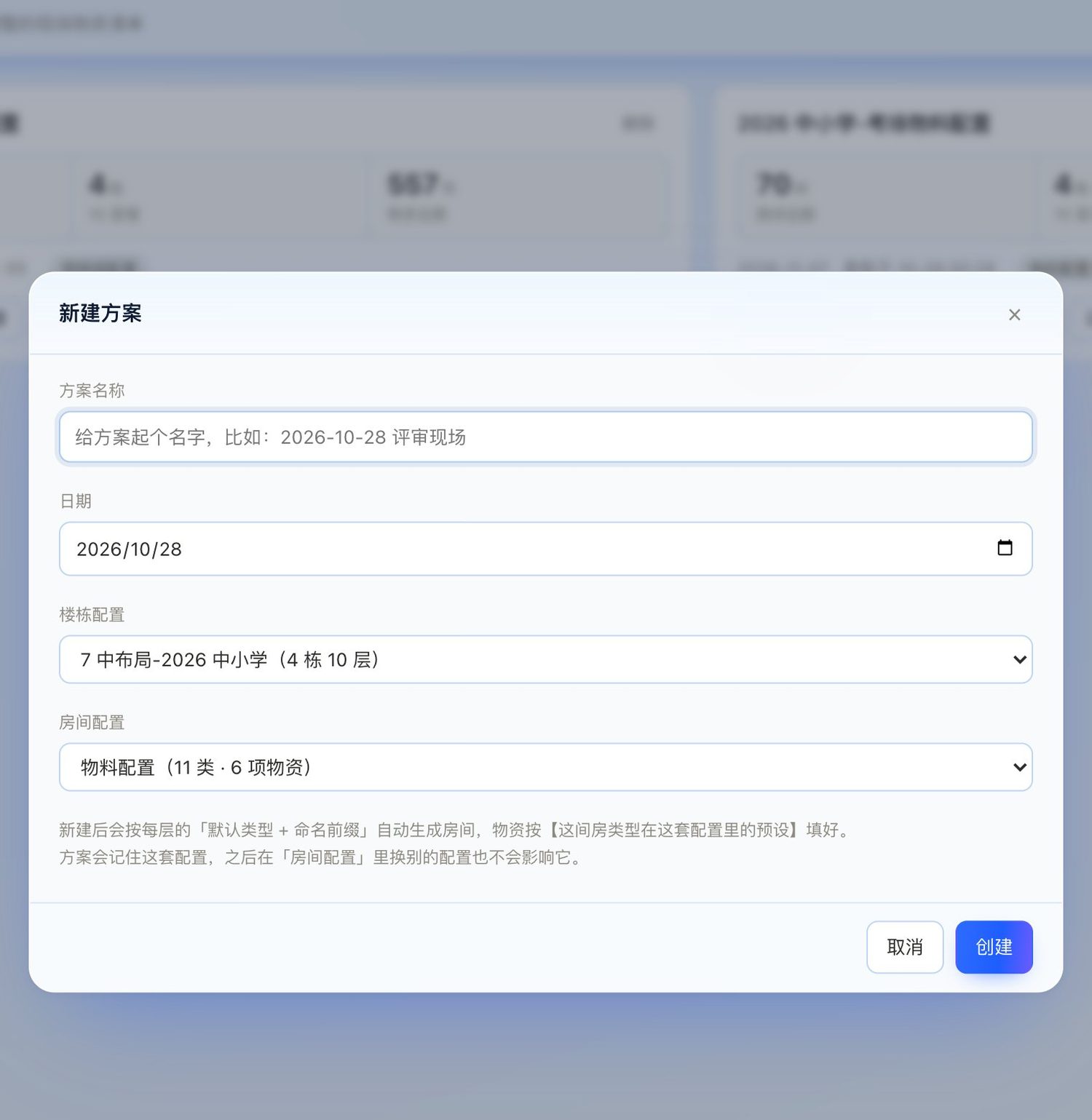
方案会「锁死」自己选的那套房间配置。
建好之后,你再去「房间配置」里切到别的配置,这个方案的物资和类型不会跟着变。 这是故意的 —— 每个方案都是独立的,不会被配置切换影响。
建好之后,你再去「房间配置」里切到别的配置,这个方案的物资和类型不会跟着变。 这是故意的 —— 每个方案都是独立的,不会被配置切换影响。
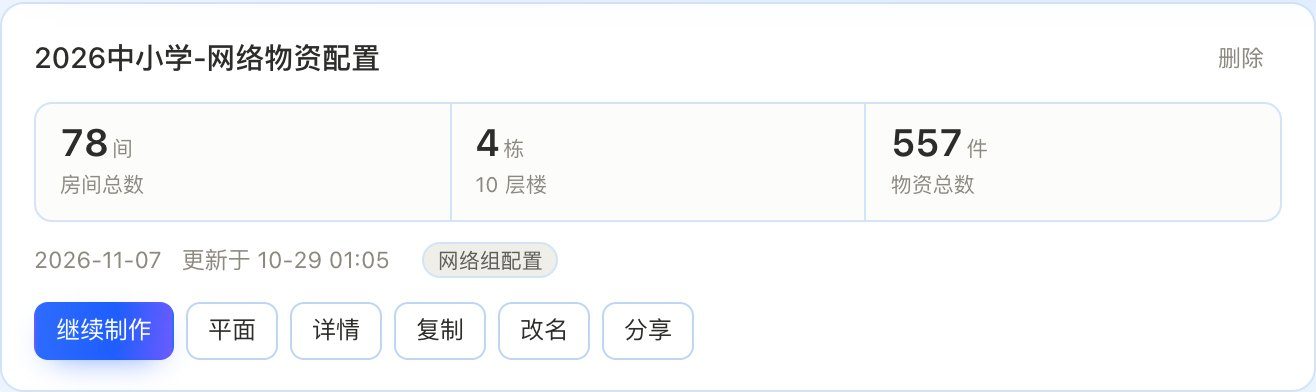
卡上几个按钮分别干什么
- 进入制作 —— 进方案制作,开始配物资
- 平面 —— 直接进平面视图(只看不改)
- 详情 —— 跳到「汇总」,一次看全四块内容
- 复制 —— 整套复制一份(房间、物资全带上),适合「同一批考场再来一次」
- 改名 —— 只改名字和日期
- 分享 —— 出二维码和链接,见第 15 节
- 删除(右上角)—— 进回收站,30 天内能还原
5
逐间配物资(清单视图)
这是用得最多的一屏。每间房一张卡,卡里直接把物资勾上就行。
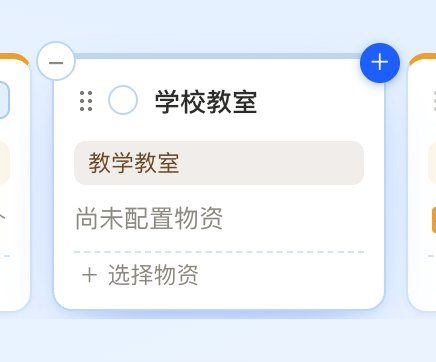
卡片上每一项是什么
- 左上角的四个小点 —— 拖动把手,按住能拖动排序
- 圆圈 —— 选择框,点一下选中(合并、批量配置都靠它)
- 房间名 —— 直接点就能改,改完自动保存
- 灰色类型条 —— 点开是类型下拉,能换这间的类型
- 物资行 —— 勾上就打勾,右边的数字是数量,改完自动存
- + 添加物资 —— 这间还要加别的物资时点它
- 最下面 —— 备注,写「靠窗」这类说明
数量不用手打也能调:勾上物资后,数字框默认给一个合理值(每个物资在「房间配置」里配了默认数量)。
直接改成你要的数就行,改完不用点保存,切走就自动存了。
房间名、物资数量、备注都是「边改边存」。
左下角的状态显示「保存中…」→「已同步」,看到「已同步」就说明存进服务器了,可以放心关页面。
左下角的状态显示「保存中…」→「已同步」,看到「已同步」就说明存进服务器了,可以放心关页面。
6
合并 / 拆开房间
候考室占两个格子、大会议室占三格 —— 这种就靠合并。
合并两个(或更多)房间
- 点卡片里的圆圈选中第一间
- 再点相邻那一间的圆圈(或按住 Shift 点,中间的会一起选上)
- 底部条会提示「已选 X 间 · 再点隔壁那间就能合并」,点合并
- 合并后的房间占 N 个格子,卡上会出现「N 格 · 拆分」

物资怎么算:合并是相加。A 房 2 根网线 + B 房 3 根 = 合并后 5 根,一件不丢。
合并按钮变灰?三个原因:
· 两间房不相邻(中间隔着一间)
· 跨了楼层
· 其中一间是通道(通道卡片是窄条,不参与合并)
鼠标停在被禁的按钮上会写出具体原因。
· 两间房不相邻(中间隔着一间)
· 跨了楼层
· 其中一间是通道(通道卡片是窄条,不参与合并)
鼠标停在被禁的按钮上会写出具体原因。
想拆回去
- 点卡片上的 N 格 · 拆分
- 房间恢复成原来的几间,名字和类型也还原
- 物资本来是多少,拆完还是多少(按合并时的比例切回去)
7
增删房间 / 拖动排序
楼层行右端有「选本层」和「+」,卡片悬浮有「−」和「+」。
加一间房
- 鼠标移到某间房,右上角出现「+」 → 在这间后面插一间
- 或者点楼层行最右边的 + → 在这层末尾加一间
删一间房
- 鼠标移到那间房,左上角出现「−」
- 点它就删掉这间(这间勾的物资一起删)
- 删错了按 Ctrl+Z 撤销
调整房间顺序
- 按住卡片左上角那四个小点(拖动把手)
- 拖到目标位置,会看到一个虚线框提示落点
- 松手,卡片滑到新位置
「选本层」是干嘛的:点它一下就把这一层所有房间选中,方便整层批量配置,不用一个个点。
8
批量配置
十几个候考室都要屏蔽仪 —— 用这个一次套完,别一间间点。
两种进入方式
- 先选中若干间房 → 底部条点 改物资
- 或者直接点页头的 批量配置(会默认带上当前选中的房间)
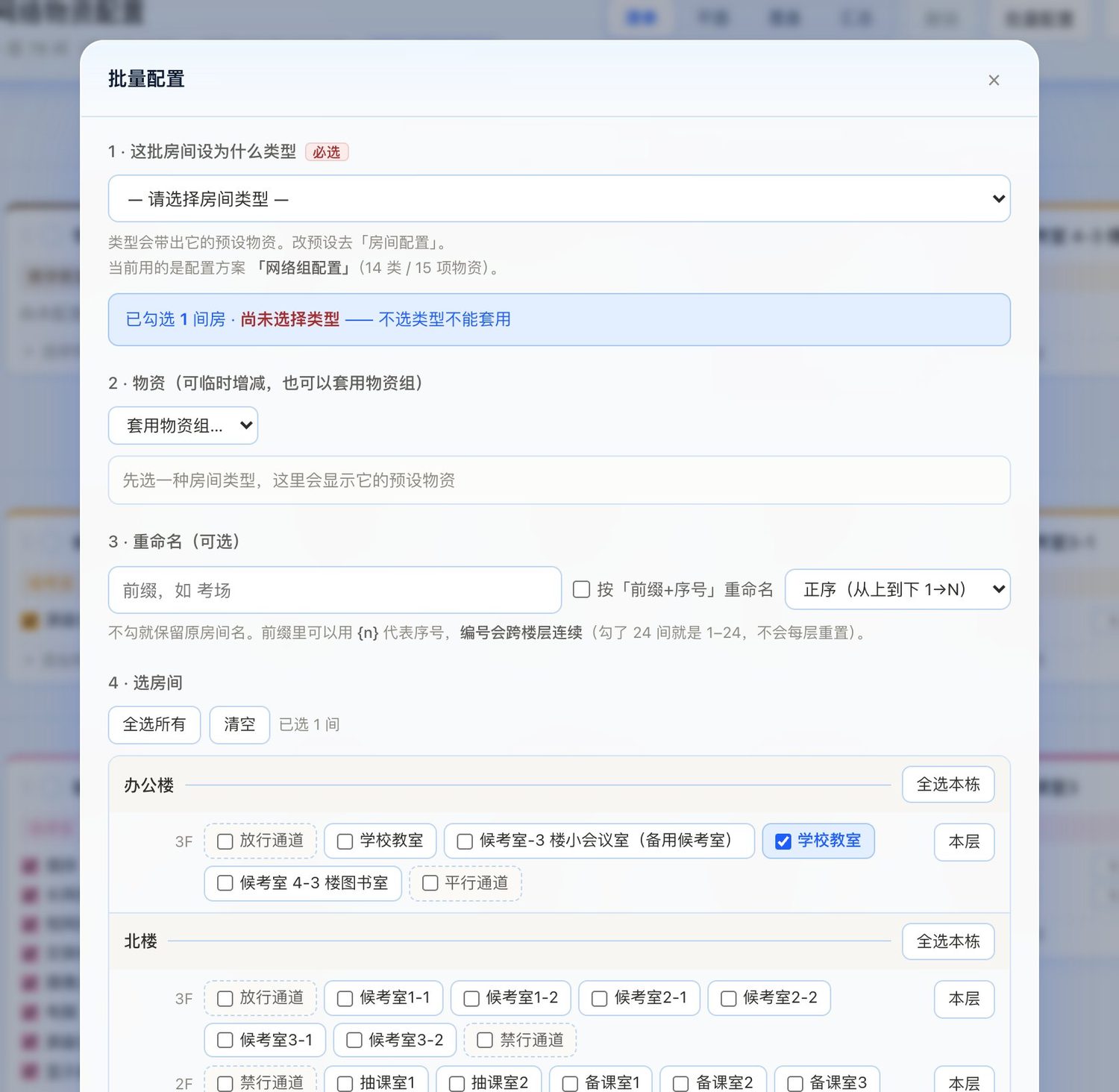
弹窗里怎么填
- 房间范围 —— 可以按楼栋 / 按楼层勾,也能勾单间
- 房间类型 —— 必选项,下面会回显「已选:考场」,别漏看
- 物资 —— 勾上要配的物资,填数量
- 只追加不覆盖 —— 勾上则保留房间原有的物资,只往上加
- 点 套用
套用会覆盖这些房间原有的物资(除非勾了「只追加不覆盖」)。
套错了马上按 Ctrl+Z 撤销,一次操作算一步,能整个退回去。
套错了马上按 Ctrl+Z 撤销,一次操作算一步,能整个退回去。
9
重新编号
房间名从 1 排到 90、或者要倒着排 —— 用它一次排好。
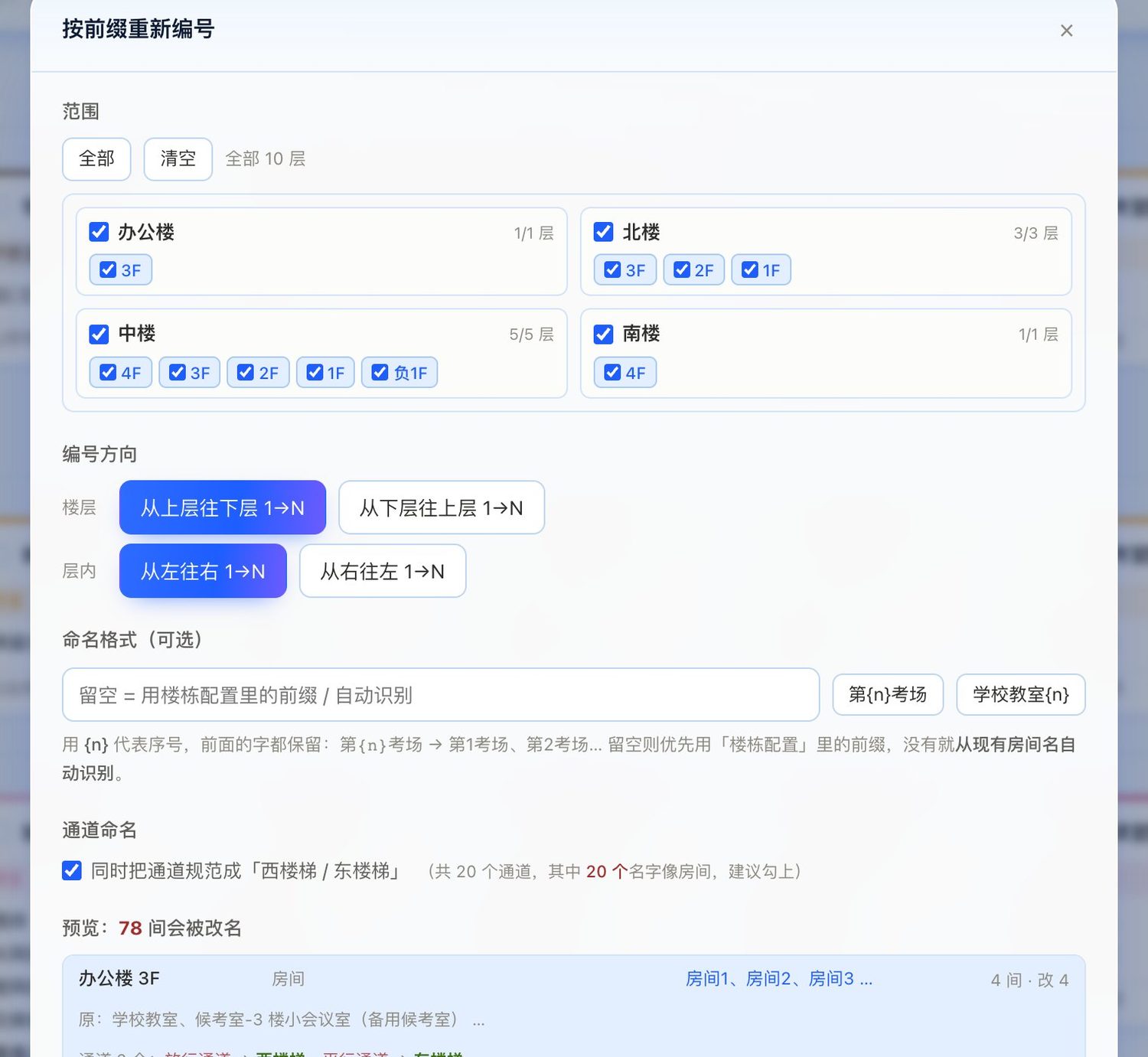
几个选项的意思
- 方向 —— 正序从上往下数,倒序从下往上数(一楼是 1 号时用倒序)
- 格式 —— 用
{n}代表数字,比如第{n}考场会变成「第1考场」 - 范围 —— 整个方案,还是只给某几层编号
- 层内方向 —— 一层里面从左往右还是从右往左
按前缀分组编号:同一套前缀的房间会连续编。比如中楼 5 层都写「第{n}考场」,
就是 1 到 30 一路排下来,不会每层都从 1 重新开始。
通道不参与编号,名字原样保留。
通道不参与编号,名字原样保留。
10
平面视图
只看不改 —— 拿去对照现场布局用。
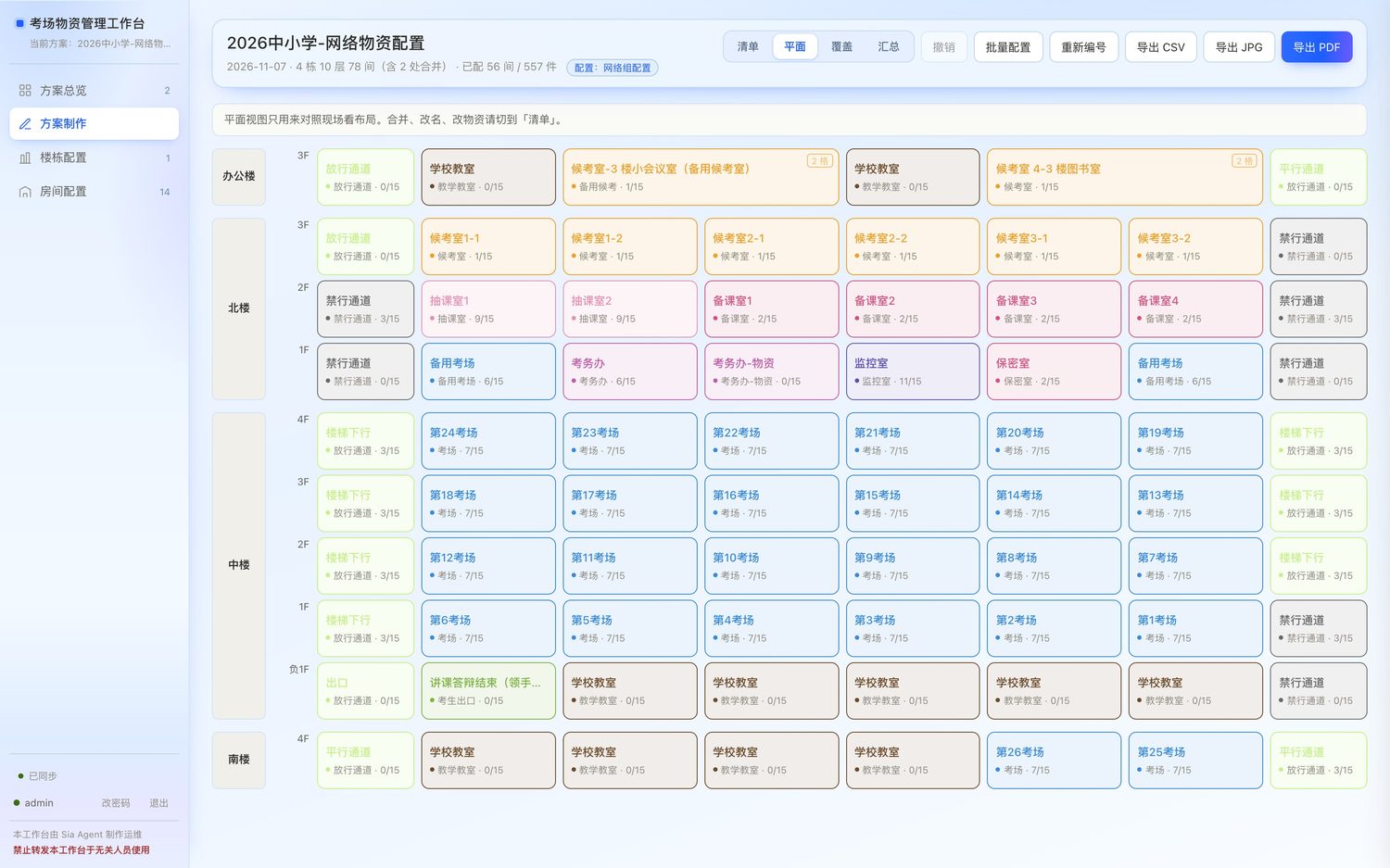
这一屏不能编辑,就是为了防止你看布局时手滑改坏东西。
要改请切回「清单」。
11
覆盖视图
「这批摄像头到底装在哪几间房?」—— 选一种物资,图上直接标出来。
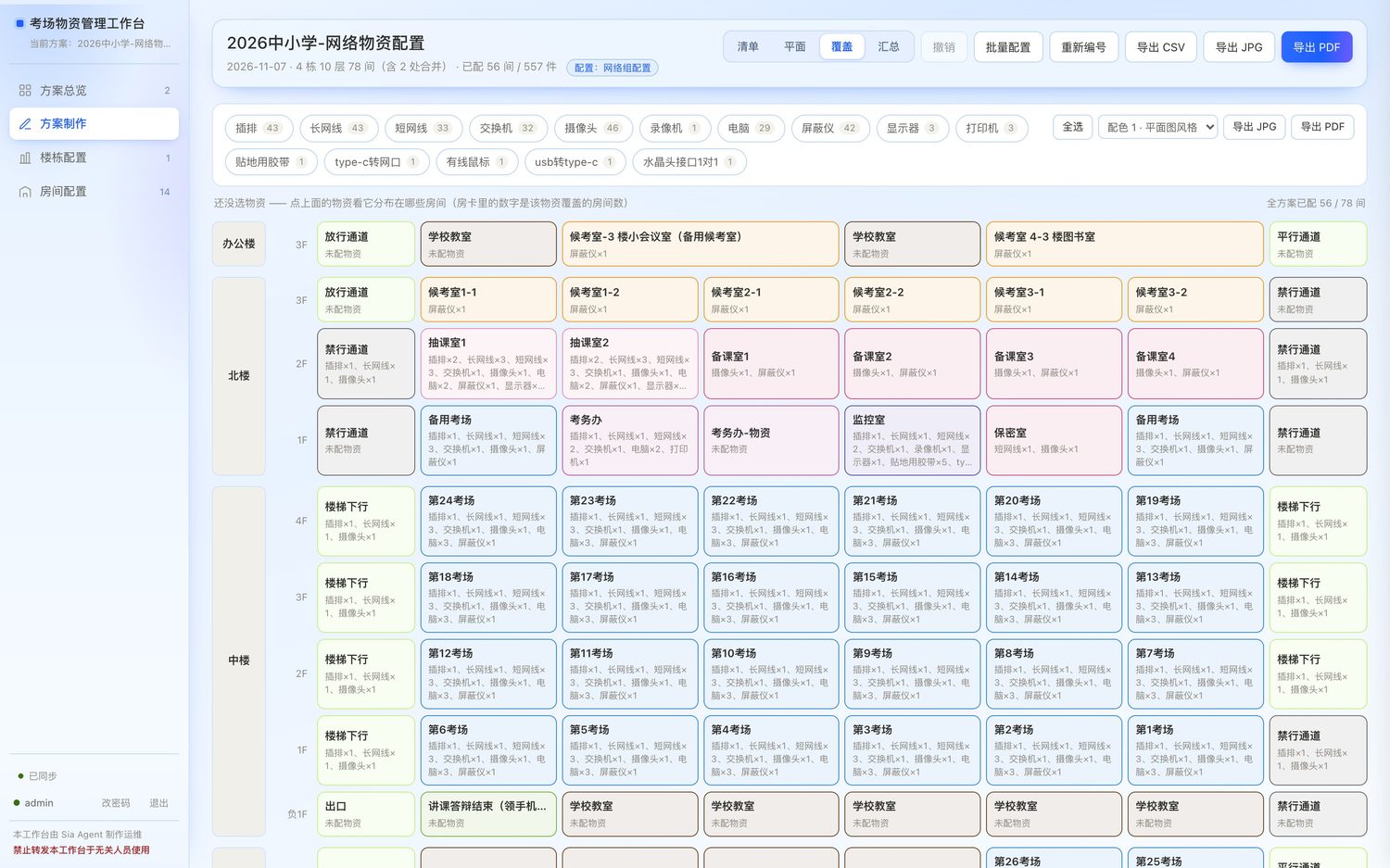
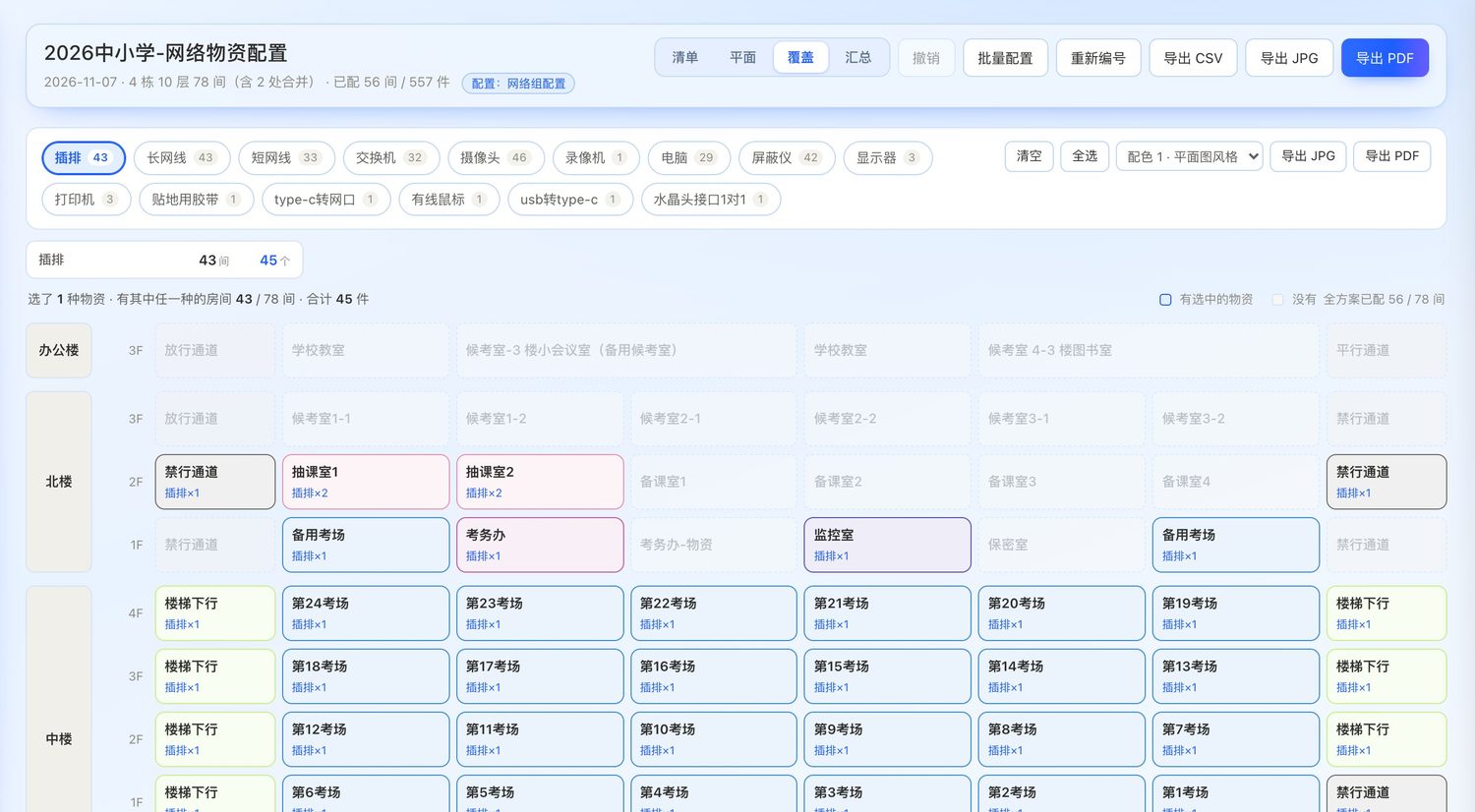
怎么用
- 点上面的物资名字(可多选,再点一下取消)
- 下面的平面图上,有这件物资的房间会显示数量
- 右上角有配色下拉(5 套)和 导出 JPG / PDF
12
汇总与导出
四块内容装进四张大卡片,每块都能单独导出。
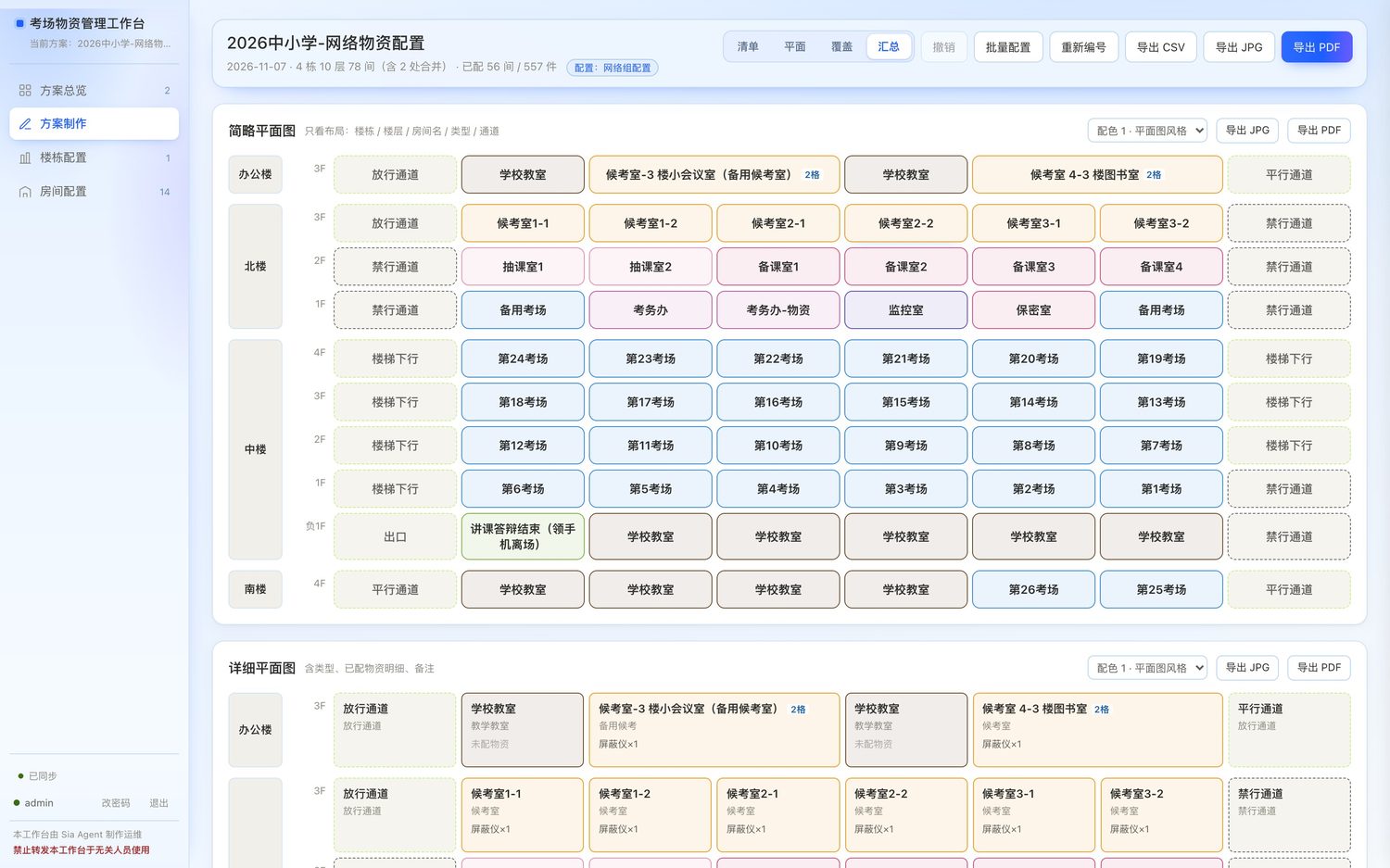
四块分别是什么
- 简略平面图 —— 只有房名和类型底色,适合快速核房间数对不对
- 详细平面图 —— 带上每间房配了什么物资
- 物资汇总 —— 每种物资一共多少件、分布在几间房
- 房间明细 —— 一行一间房:楼层、房名、类型、配了什么、备注
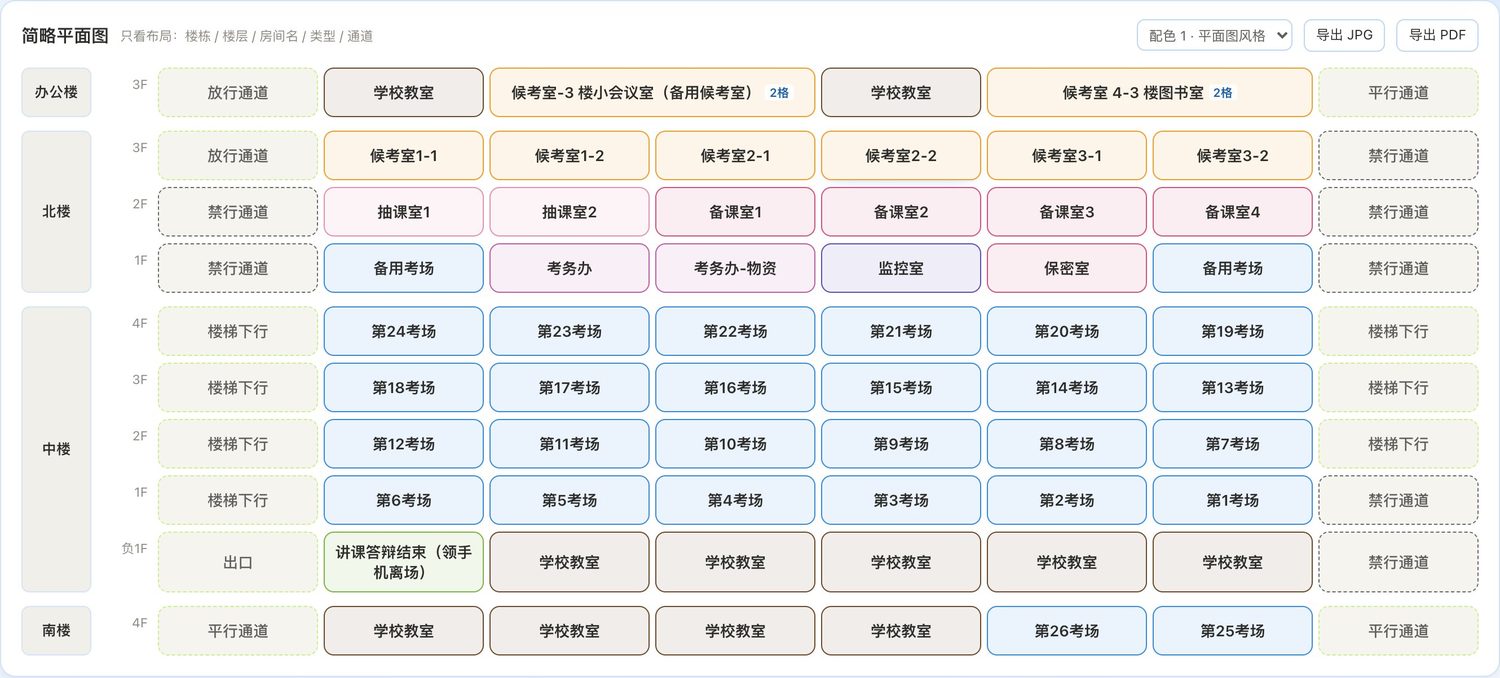
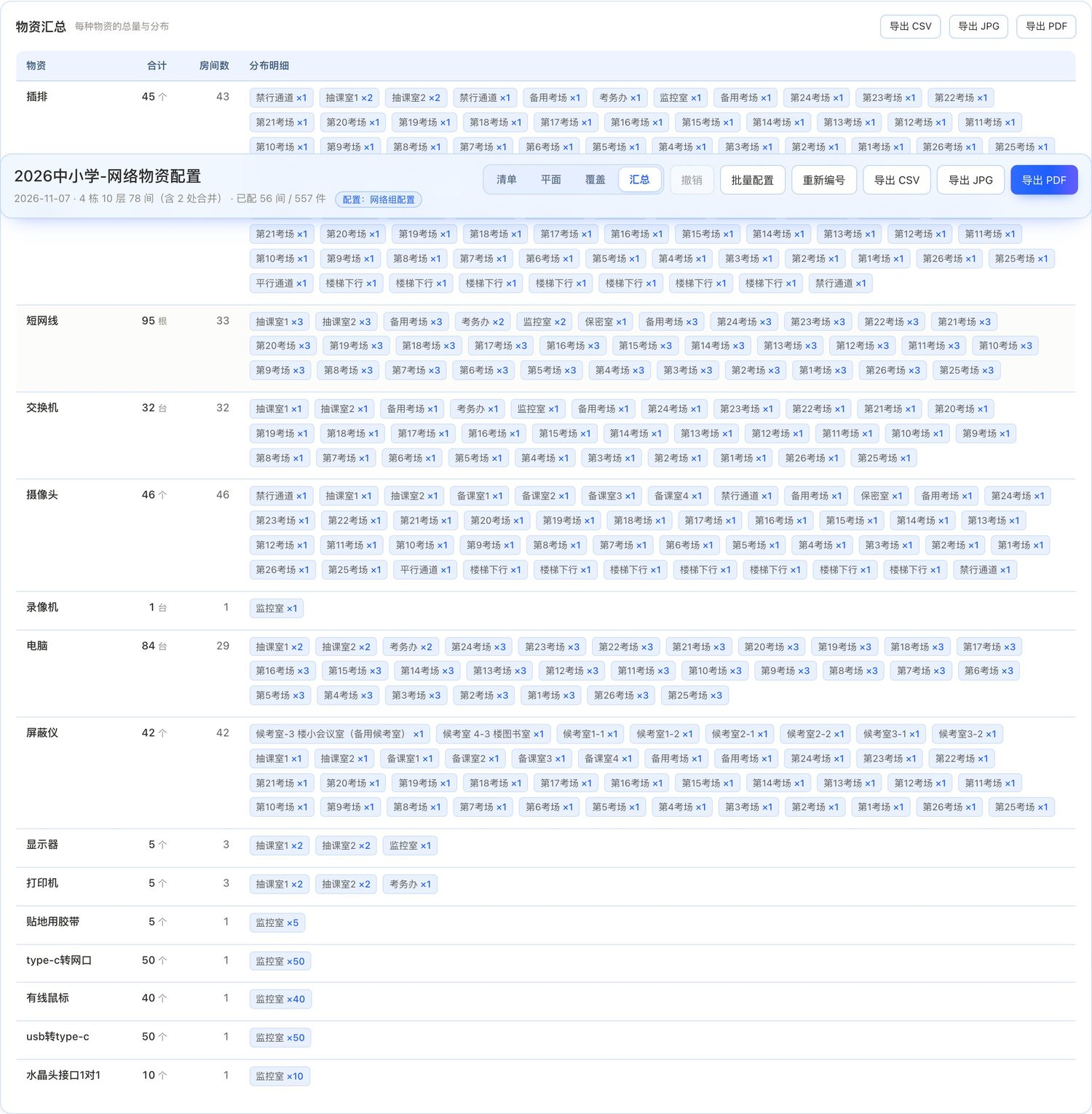
三种格式,用在不同地方
- CSV —— 给 Excel 打开继续算(房间明细、物资汇总有,图没有)
- JPG —— 所见即所得,一张整图不分页,发微信最好用
- PDF —— A4 横向,分页的,打印出来最规范
配色能换:简略图和详细图各有独立的下拉(5 套配色),选过的会记住,下次打开还是你上次选的。
换配色不会把页面滚回顶部。
13
楼栋配置
改楼栋名、楼层名、每层几个格子 —— 这是所有方案的「骨架模板」。
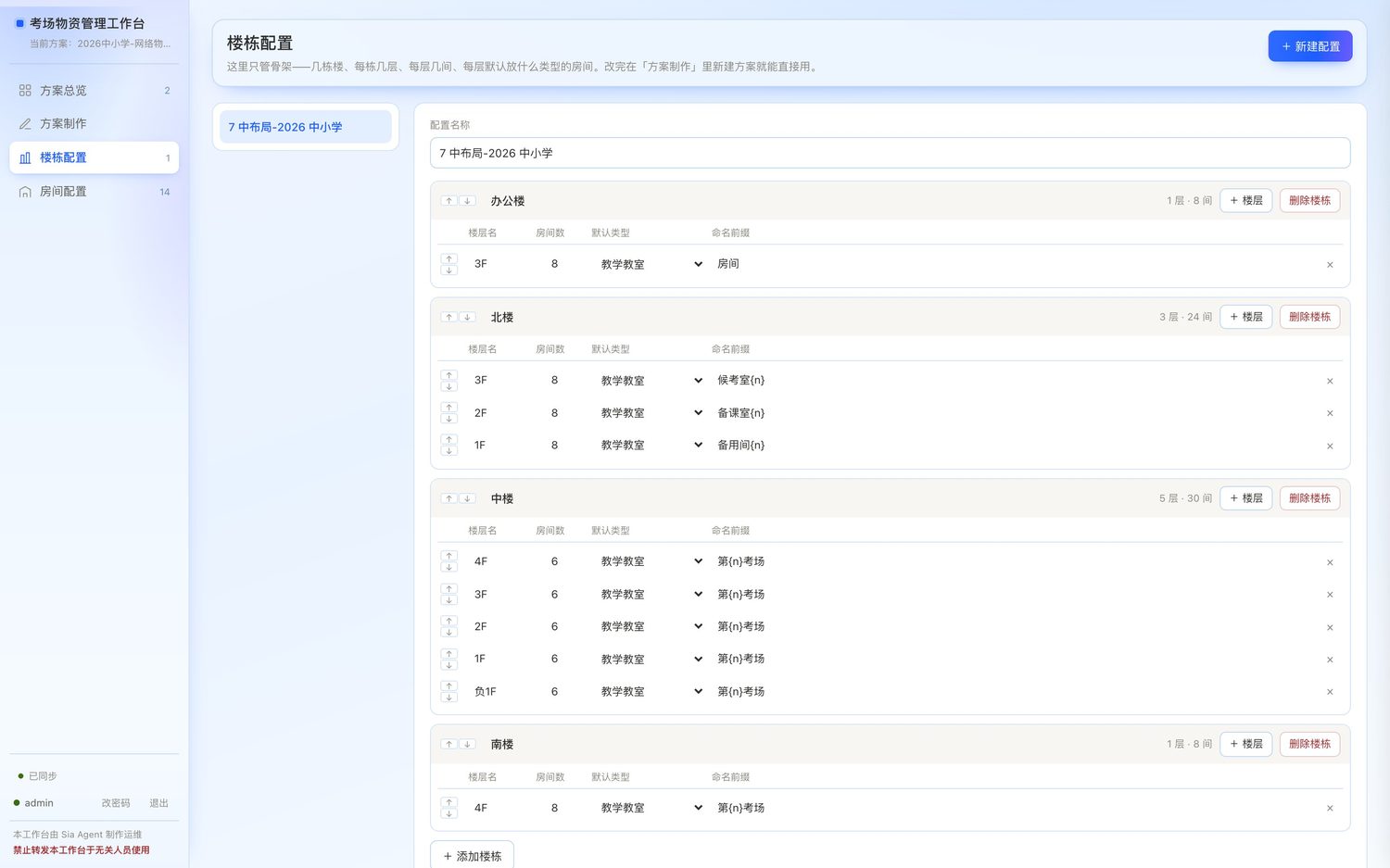
能改什么
- 楼栋名 —— 北楼 / 中楼 / 南楼
- 楼层名 —— 3F、2F、负1F 这类
- 格数 —— 这层有几间房(1 到 24)
- 命名前缀 —— 自动生成房名时用的格式
改完楼栋配置,已经建好的方案不会自动变。
进那个方案时会提示「楼栋配置已改动」,点按当前配置更新骨架才生效。
如果这次更新会删掉已经勾了物资的房间,系统会先弹窗问你一次,不会偷偷删。
进那个方案时会提示「楼栋配置已改动」,点按当前配置更新骨架才生效。
如果这次更新会删掉已经勾了物资的房间,系统会先弹窗问你一次,不会偷偷删。
14
房间配置
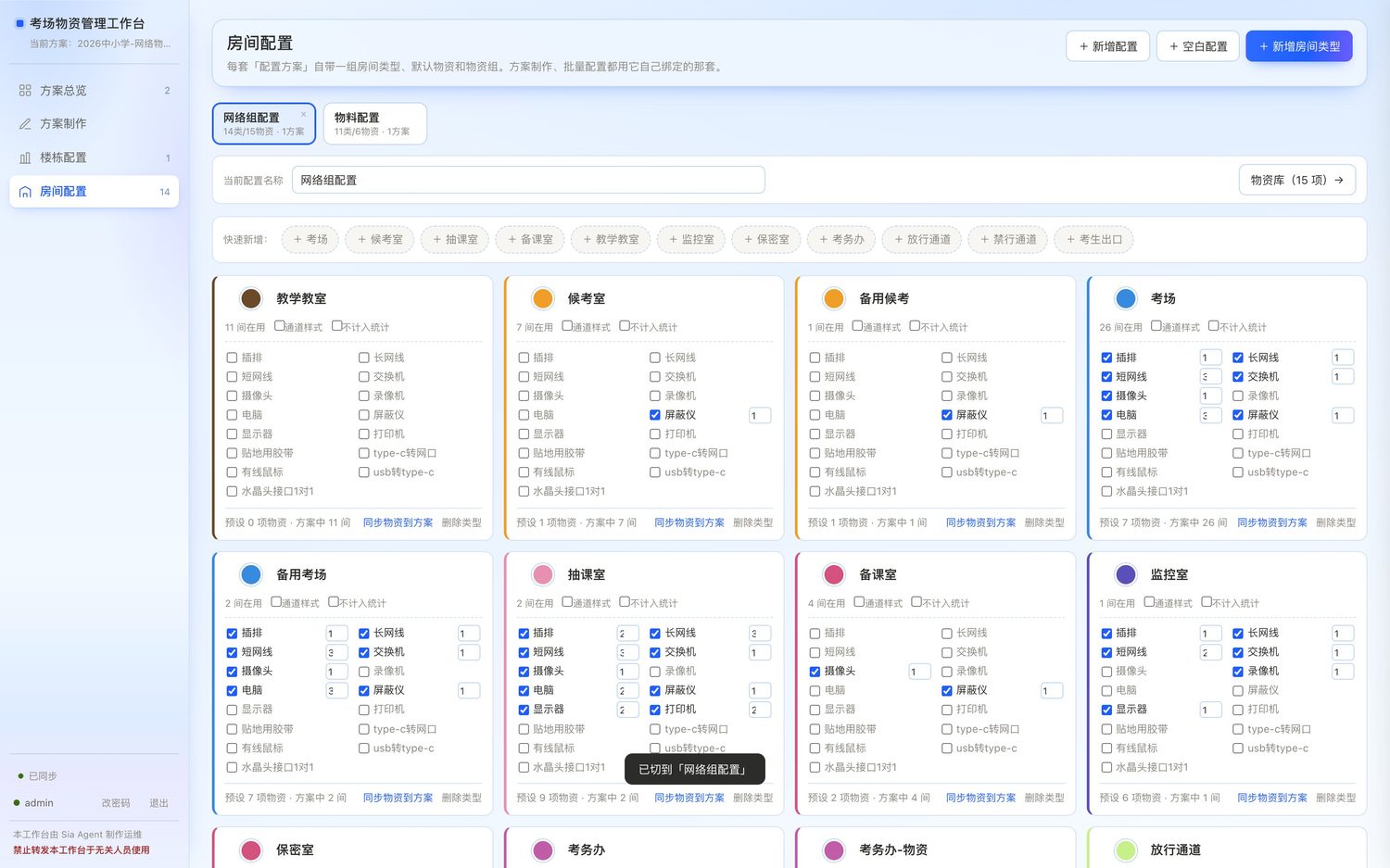
房间类型(颜色、预设物资)和物资库都在这里,可以有多套配置方案。
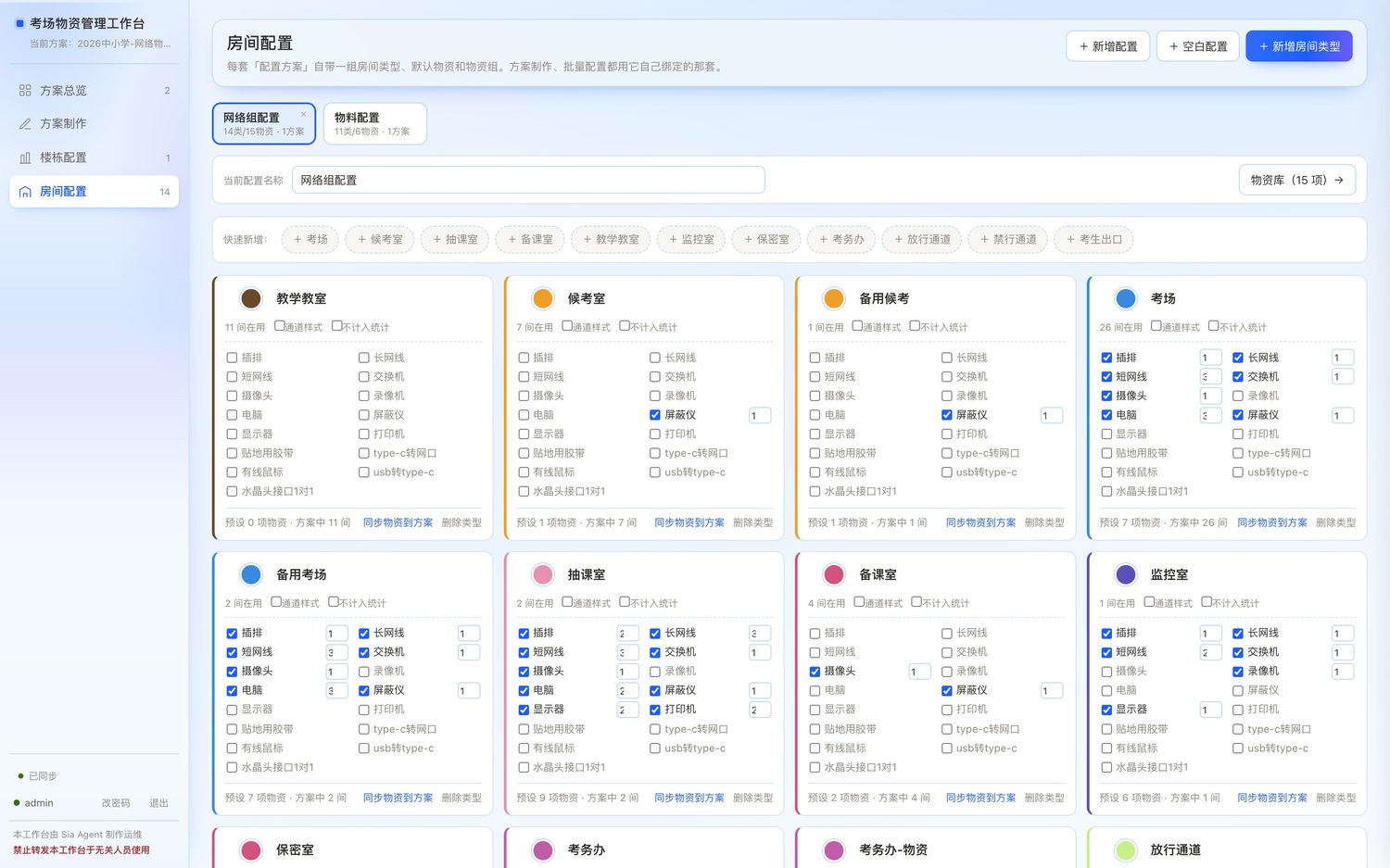
房间类型能配什么
- 名字 —— 考场 / 候考室 / 抽课室…
- 颜色 —— 点色块开调色盘,预设色和自定义(填
#RRGGBB)都行 - 预设物资 —— 新建成这种类型时,自动带上这些物资
- 卡片形态 —— 「通道」类型会画成窄条,不占整格宽度
快捷新增:当前配置名下面有一排常用类型 —— 考场、候考室、抽课室、备课室、监控室、
保密室、考务办、放行通道、禁行通道、考生出口。点一下就加,颜色和预设都按你做好的那套来。
已经有的类型会显示成灰色,不会重复加。
物资库
- 点配置名右边的「物资库」切换过去
- 加物资:名字 + 单位 + 默认数量
- 单位会显示在房间卡的数量框右边(「1 个」「3 根」)
删物资要谨慎:删一个物资,会把它在所有方案里的勾选一起清掉。删之前会让你确认。
可以有多套配置:点「共 N 套配置方案」能新建、复制、改名。复制出来的配置是完全独立的, 改其中一个不会影响另一个。
可以有多套配置:点「共 N 套配置方案」能新建、复制、改名。复制出来的配置是完全独立的, 改其中一个不会影响另一个。
15
分享给别人
方案卡上点「分享」,出二维码和链接。
怎么分享
- 方案卡上点 分享
- 对方用手机扫二维码,或你点「复制链接」发给他
- 打开就落在这个方案的汇总页,四块内容都能看
对方也要登录才能看。
转发前确认两件事:这人该不该看;他有没有账号。没有账号的话,得先给他开一个。
转发前确认两件事:这人该不该看;他有没有账号。没有账号的话,得先给他开一个。
16
撤销与回收站
两道保险:改错了能退回上一步,删错了能捞回来。
撤销
- 页头的 撤销 (N) 按钮,括号里是还能退几步(最多 50 步)
- 键盘 Ctrl+Z(Mac 是 ⌘+Z)也行
- 连续输入同一个数字只算一步,不会退成一个个字符
只能在输入框外面按 Ctrl+Z 才撤销工作台的操作;光标在输入框里时,Ctrl+Z 撤的是输入框里的字。
回收站
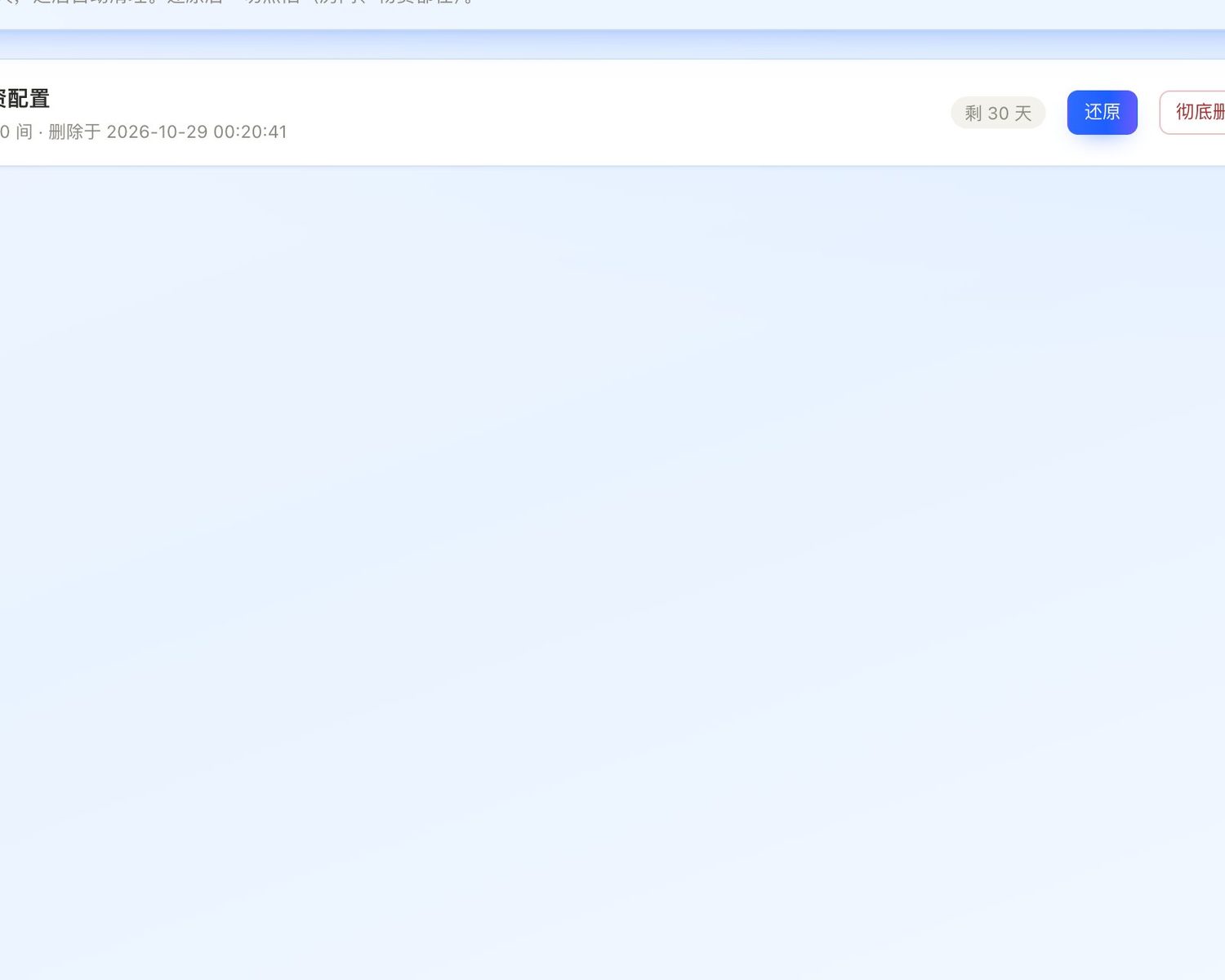
- 方案总览右上角点 回收站
- 删掉的方案都在这,保留 30 天
- 点 还原 就回到方案总览,房间和物资全在
- 点 彻底删除 才是真的没了(只能删回收站里的)
删方案要输完整名字才让删 —— 防手滑。名字差一个字,确认按钮就是灰的。
17
小技巧
学会了能省不少时间。
省时间的操作
- Shift 连选:点第一间,按住 Shift 点最后一间,中间的自动全选
- 选本层:楼层行右端,一下选整层
- 整层批量配:选本层 → 改物资 → 一次套完
- 复制方案:同规格的活动直接复制旧的,改几个细节就行,别从零建
- 预设物资:在「房间配置」里给类型配好预设,以后新建成这种类型自动带上,不用每次手勾
- Ctrl+Z:批量套错了立刻撤销,比手动改回去快得多
容易忽略的细节
- 左下角「已同步」= 存好了;显示「保存中…」= 还在存,等一等再关页面
- 页头吸顶:滚到下面也能直接点撤销和导出
- 通道卡是窄条,物资名是竖着排的,正常现象
- 配色下拉选过的会记住,不用每次重选
- 手机上也能用,按钮是常显的(不用悬浮)
多人同时改同一个方案会怎样?
谁后保存,系统会发现「这份方案已被别人修改过」,然后弹窗问你要 「用我的版本覆盖」还是「载入服务器最新版」。不会悄悄把你的改动丢掉。
谁后保存,系统会发现「这份方案已被别人修改过」,然后弹窗问你要 「用我的版本覆盖」还是「载入服务器最新版」。不会悄悄把你的改动丢掉。
18
常见问题
遇到问题先在这看,基本都覆盖了。
打不开 / 进不去
- 一直跳回登录页 —— 登录过期了,重新登一次
- 密码对了还说错 —— 可能连续错 5 次被锁 15 分钟,等一会儿
- 别人发我链接打不开 —— 那个链接也要用账号登录才能看
编辑上的问题
- 合并按钮是灰的 —— 两间房不相邻、跨层、或者其中一间是通道
- 改了楼栋配置,方案没变 —— 进方案时点「按当前配置更新骨架」
- 切了房间配置,方案里的物资变了 —— 不该发生;方案会锁死自己的配置,遇到请截图反馈
- 撤销退不了 —— 回收站删/彻底删这类操作不进撤销栈;也可能撤销栈已满 50 步
- 数字改完没反应 —— 数量范围是 1–999,超出会自动拉回边界值
导出上的问题
- JPG 和屏幕上不一样 —— JPG 是所见即所得,屏幕上什么样导出来就什么样
- PDF 分页了 —— 正常,PDF 是 A4 横向打印用的;要一张整图请用 JPG
- CSV 打开是乱码 —— 用 Excel 直接双击打开就行,文件带 BOM
- 简略图没有 CSV —— 图没有 CSV,只有物资汇总和房间明细有
还有搞不定的:把出问题的页面截图 + 你在做什么操作,发给管理员。
左下角显示「保存失败」的时候尤其要截图,那说明改动没存进去。